

Uso del submdulo MENSAJES DE CHAT
1. Acceso al Submódulo "Mensajes de Chat":
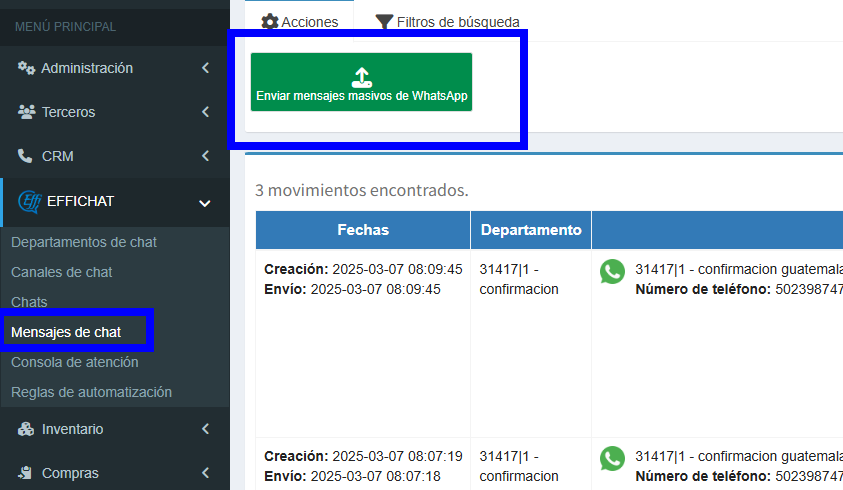
En el menú principal de Effi, ubica y selecciona la sección "Mensajes de chat".
2. Exploración de la interfaz:
El submódulo te presenta una tabla con las conversaciones.
Cada fila muestra detalles de un mensaje en específico.
Las columnas incluyen: Fecha, Departamento, Canal, Remitente, Destinatario y Mensaje
También tendrás la opción de exportar a excel las conversaciones.
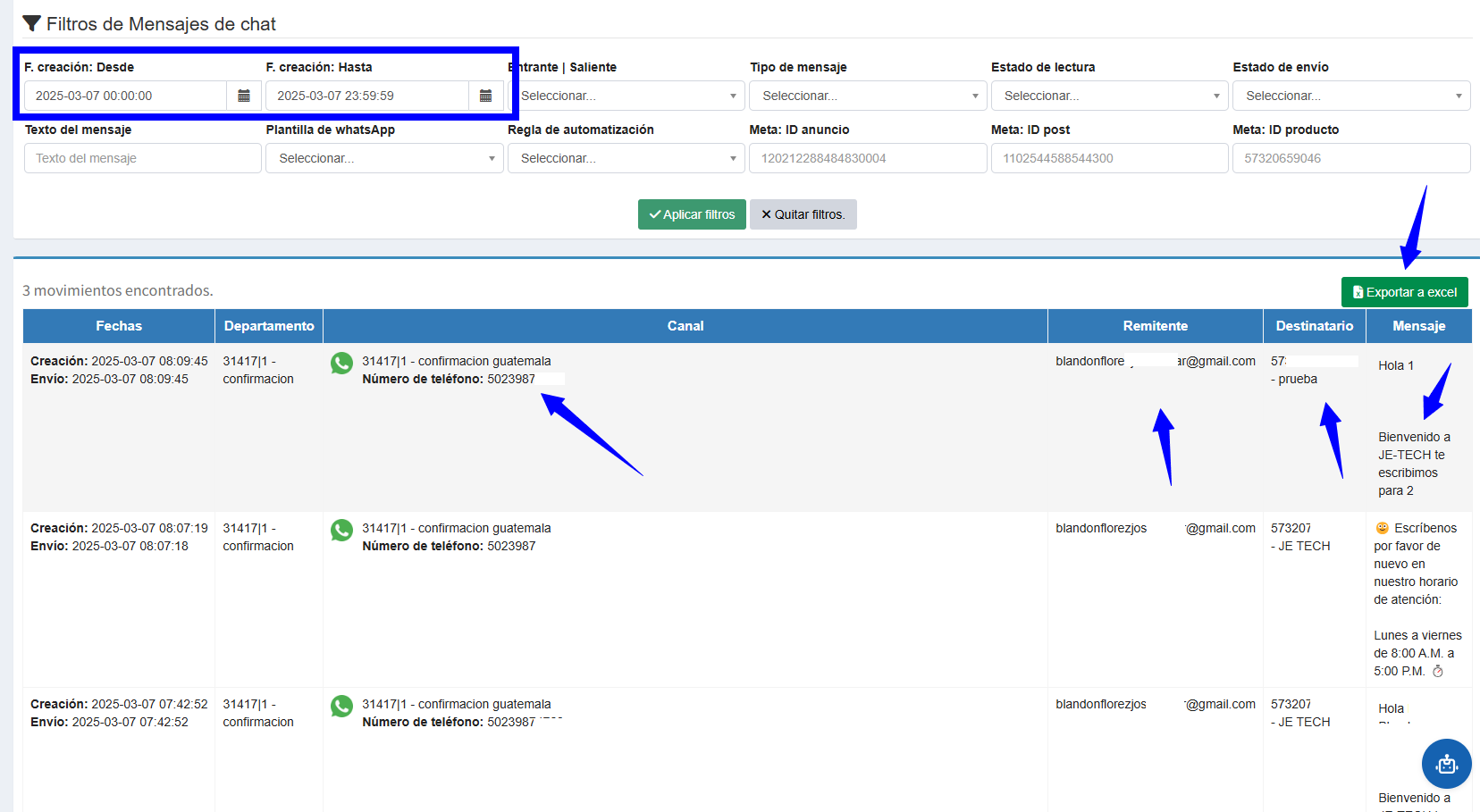
Para que el módulo te cargue información, siempre debes aplicar el filtro de fecha de creación desde y hasta.
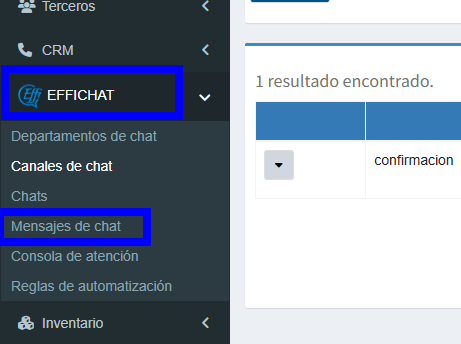
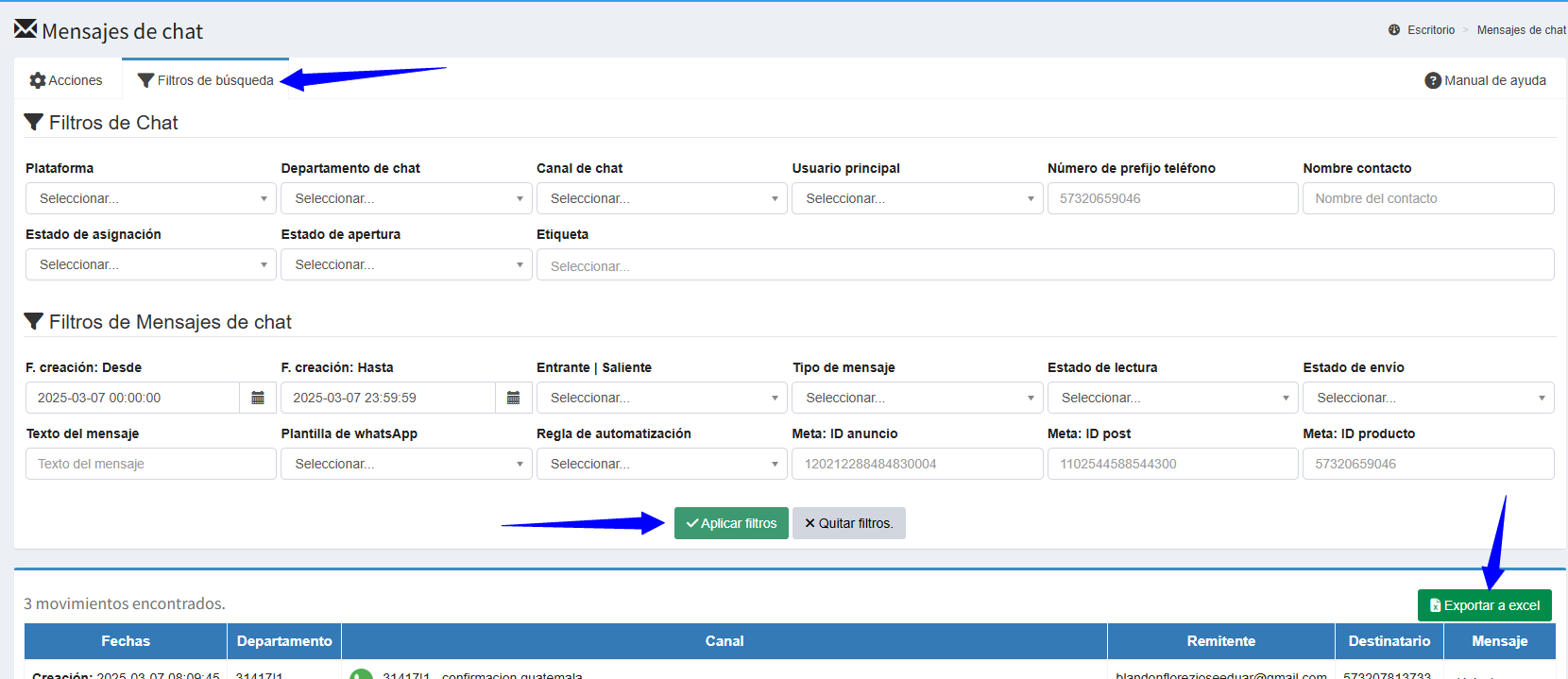
3. Filtros de Búsqueda:
Haz clic en "Filtros de búsqueda" y se desplegará un formulario donde puedes segmentar los mensajes por medio de diferentes opciones:
Plataforma (WhatsApp Business, etc.)
Departamento de Chat.
Canal de chat.
Usuario principal.
Número de prefijo de teléfono.
Nombre del contacto.
Estado de asignación.
Estado de apertura.
Etiqueta.
Rango de Fechas de creación del mensaje (Desde y Hasta)
Tipo de mensaje(Audio, Vídeo, texto, etc).
Estado de lectura.
Estado de envío
Luego de aplicar los filtros, si quieres guardar los resultados en un excel selecciona "Exportar a excel"
4. Envío de mensajes masivos:
Haz clic en "Acciones" y luego selecciona "Enviar mensajes masivos de WhatsApp"
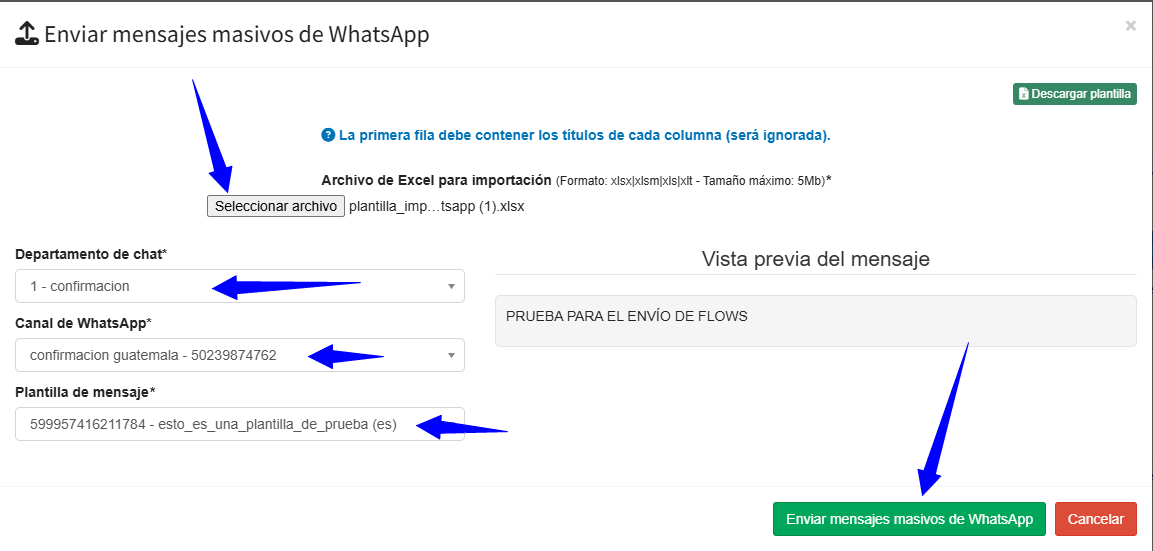
Para poder enviar mensajes masivos deberás subir un archivo excel con formato.xls (descargas la plantilla que te sale en la opción descarga plantilla) donde la primera columna debe de ser el "número de celular" y la segunda el "Nombre de contacto"
De manera opcional, puedes colocar variables en tu plantilla de mensaje en Meta, pueden ser en de tipo header, body o Buttons según el lugar donde se colocó la variable en la plantilla de Meta; los textos que van a contener las variables, deben colocarse en la plantilla, y debe coincidir con la fila del contacto de la primera fila en el Excel.
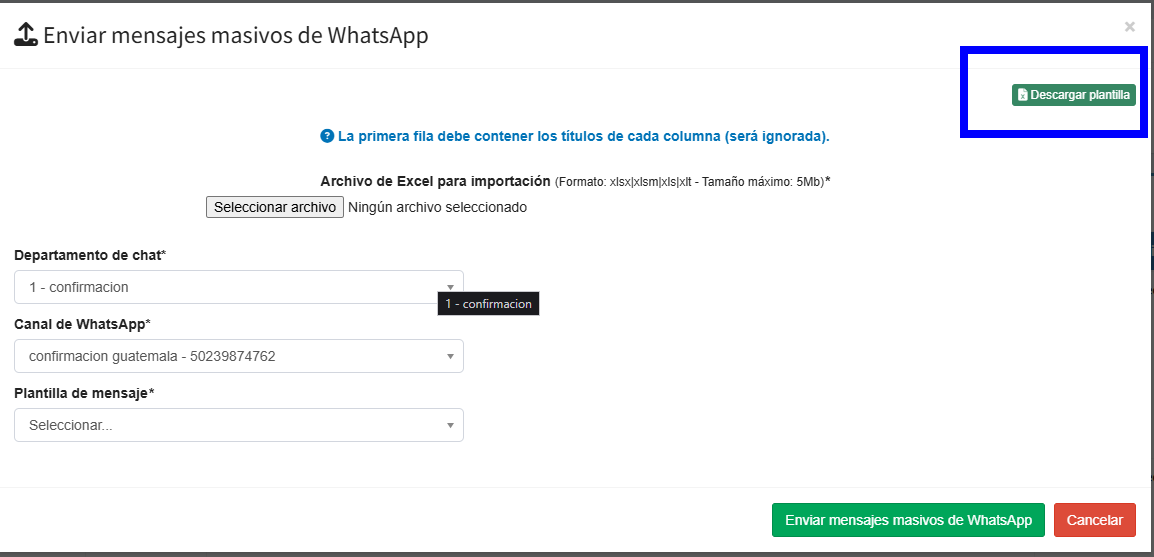
Elige el departamento de chat, el canal de WhatsApp que vas a utilizar.
Selecciona la plantilla de mensaje creada en meta.
Haz clic en “Enviar mensajes masivos de WhatsApp”.
Consideraciones importantes:
Filtrado avanzado: Utilice los filtros de búsqueda para organizar y encontrar mensajes de forma rápida y eficiente.
Visualización clara: La información de los chats se muestra en una tabla organizada, lo que facilita su lectura e interpretación.
Envío de mensajes masivos: La plataforma ofrece herramientas para el envío de mensajes masivos, pero esto necesita una configuración inicial.
Puntos clave del submódulo:
Control: Con este submódulo tienes una vista completa de todas las conversaciones.
Eficiencia: La capacidad de filtrar y buscar conversaciones te permite ahorrar tiempo y enfocarte en lo importante.
Integración: El submódulo integra diferentes plataformas de chat en un solo lugar.
Este paso a paso detallado, te permitirá utilizar y sacar el máximo provecho del submódulo de "Mensajes de Chat" en Effi. Recuerda consultar el manual de ayuda, si tienes alguna pregunta adicional, no dudes en consultar.
Creación de plantillas en meta
Paso 1: Creación de Plantillas de WhatsApp Aprobadas por Meta (Business Manager)
Contexto: WhatsApp Business exige que los mensajes salientes (no iniciados por el cliente) utilicen plantillas aprobadas para evitar el spam.
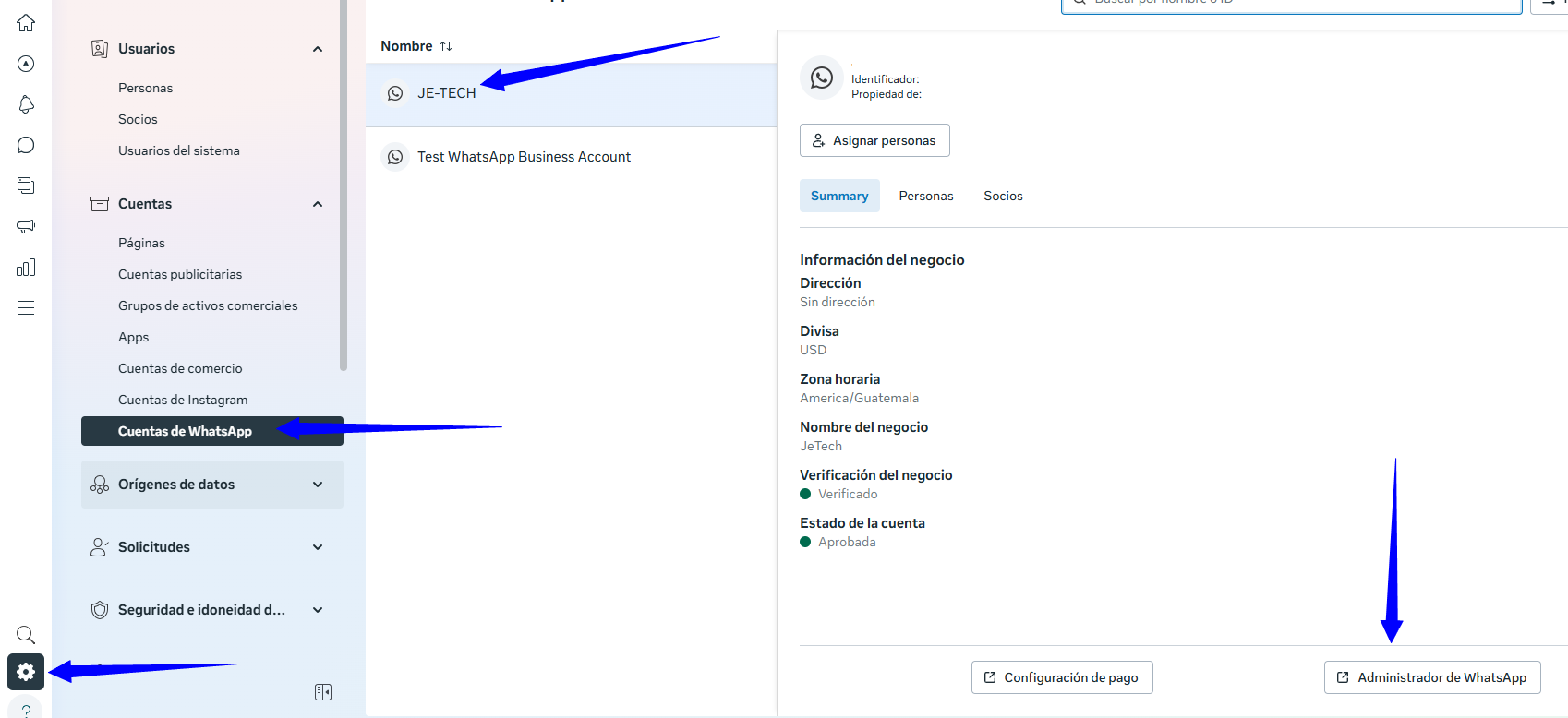
Acceder al Administrador de WhatsApp en Meta Business Manager:
Dentro de la configuración del negocio en meta, busca la opción cuentas/cuentas de WhatsApp/ administrador de WhatsApp
Paso 2: Crear una Nueva Plantilla en Meta Business Manager:
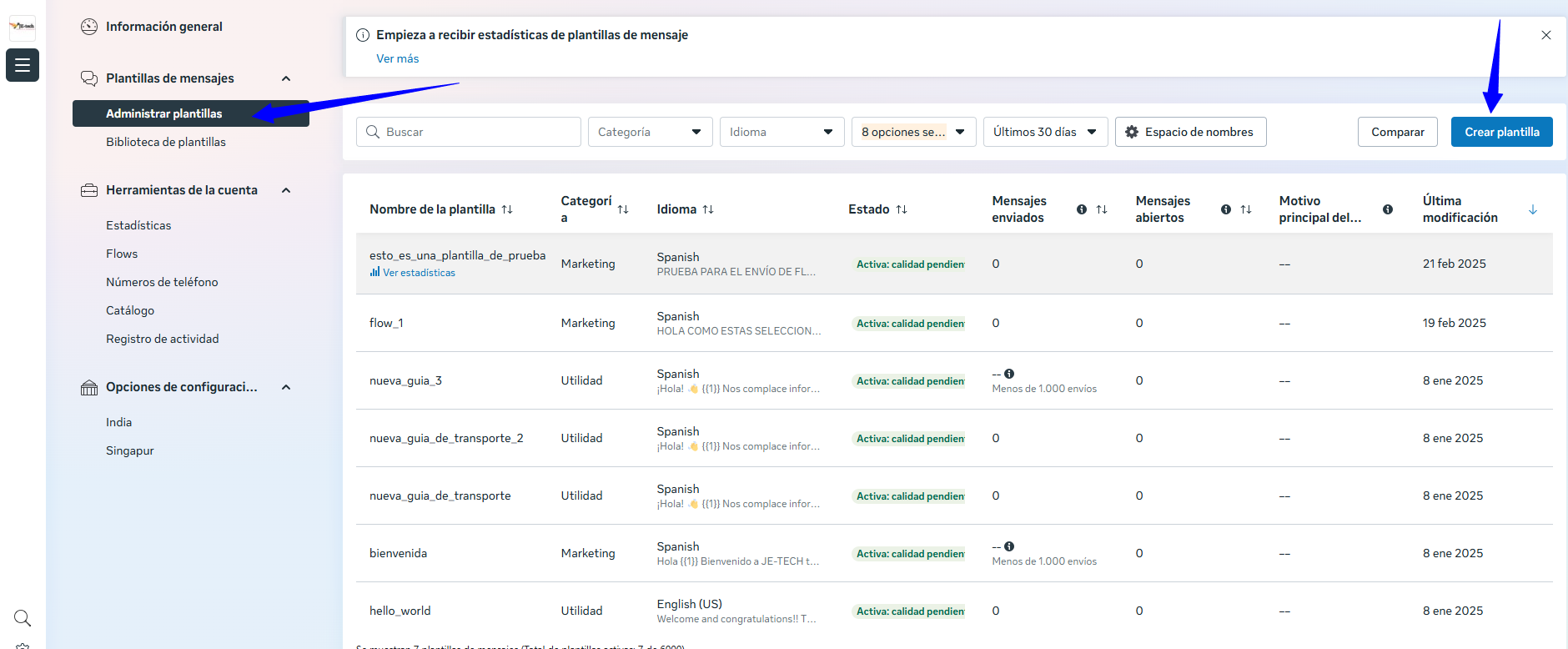
Una vez en el Administrador de WhatsApp, busca una sección llamada "Administrar plantillas" o similar (generalmente en el menú de la izquierda).
Haz clic en "Crear plantilla".
Tipos de Conversaciones y Cobro
Meta clasifica las conversaciones en cuatro tipos, cada una con un costo diferente según el país del cliente.
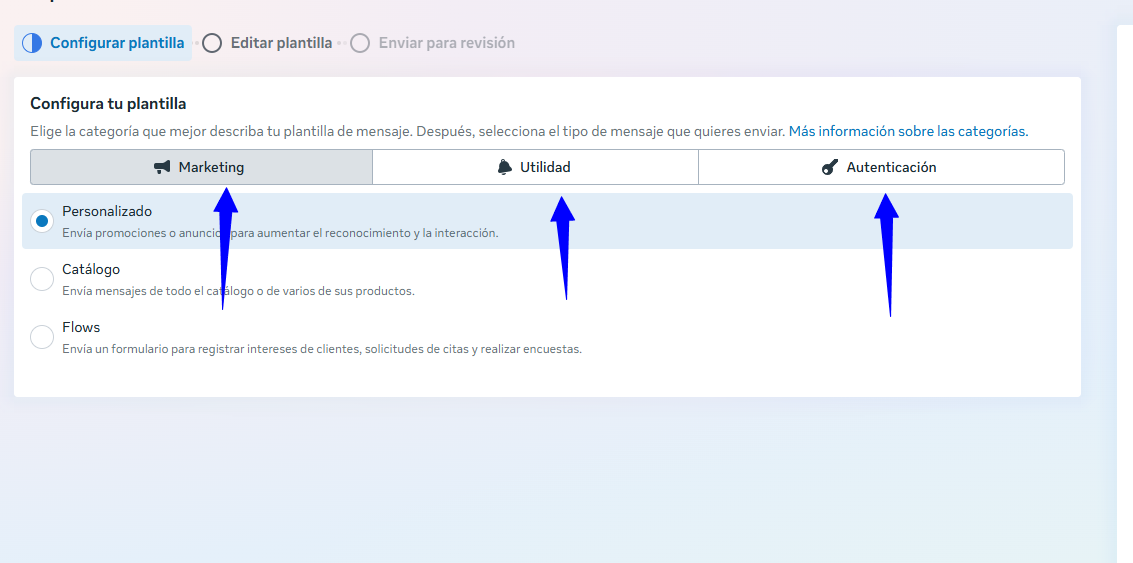
a) Conversaciones de Marketing
Se utilizan para enviar promociones, descuentos, recordatorios de carrito y mensajes de bienvenida.
Se cobra en el momento en que se envía el primer mensaje con una plantilla de marketing.
b) Conversaciones de Utilidad
Se usan para confirmar pedidos, actualizar estados de envío y recordar citas.
Se cobra en el momento en que se envía el primer mensaje con una plantilla de utilidad.
c) Conversaciones de Autenticación
Se emplean para enviar códigos de verificación y facilitar inicios de sesión seguros.
Se cobra en el momento en que se envía el primer mensaje con una plantilla de autenticación.
d) Conversaciones de Servicio al Cliente
Se generan cuando un cliente inicia la conversación con la empresa.
Si la empresa responde dentro de las primeras 24 horas, no hay cobro.
Recomendaciones para Optimizar Costos
Incluir promociones dentro de respuestas en conversaciones ya abiertas para evitar el uso de plantillas de marketing.
Segmentar la audiencia para enviar mensajes solo a clientes potencialmente interesados en la oferta.
Para conocer la tarifa específica de cada país, se recomienda consultar directamente en la documentación oficial de Meta o en el panel de administración de WhatsApp Business.
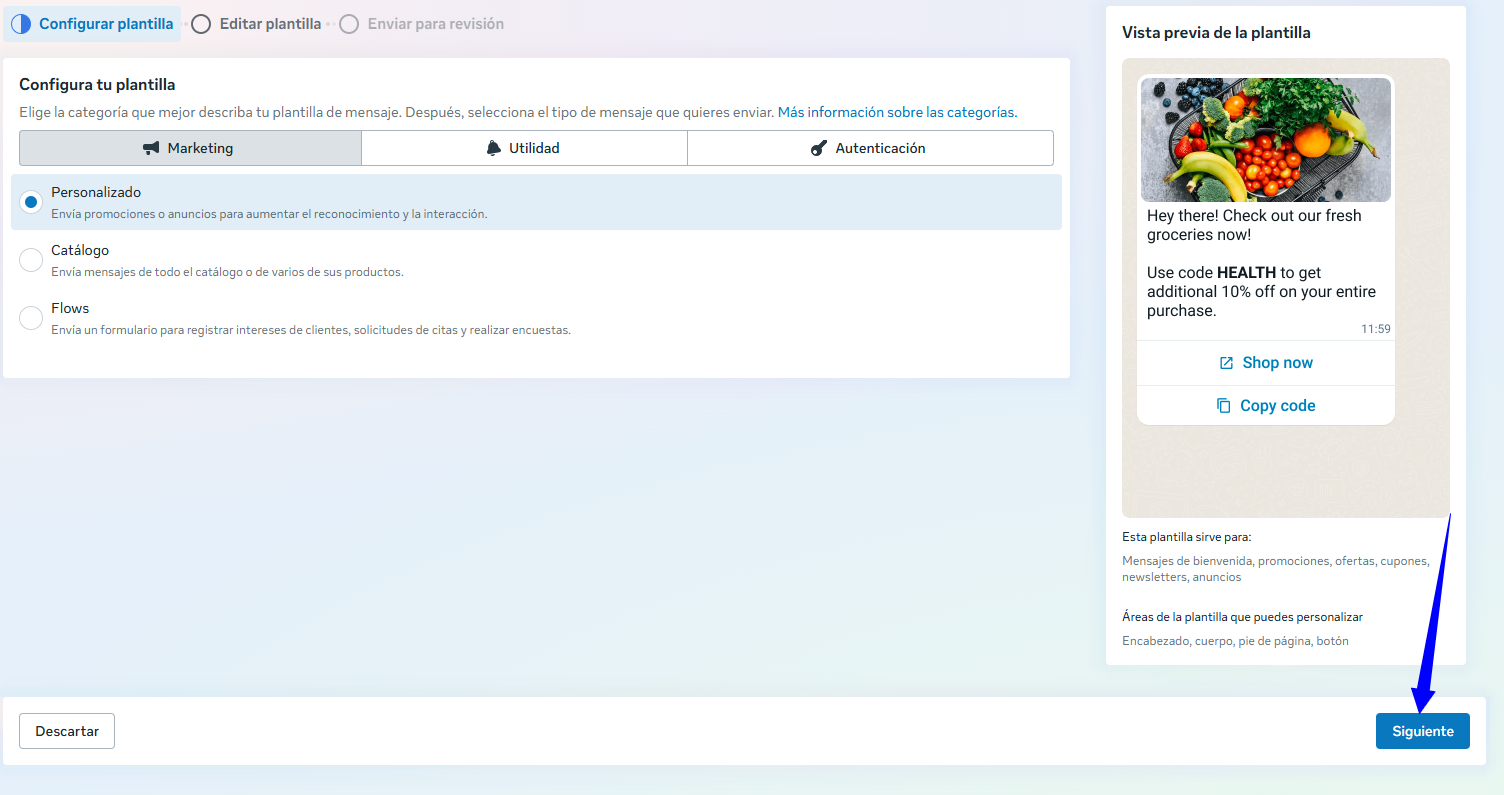
Paso 3: Dale click a "Siguiente"
Selecciona una de estas tres categorías y da click en el botón "Siguiente".
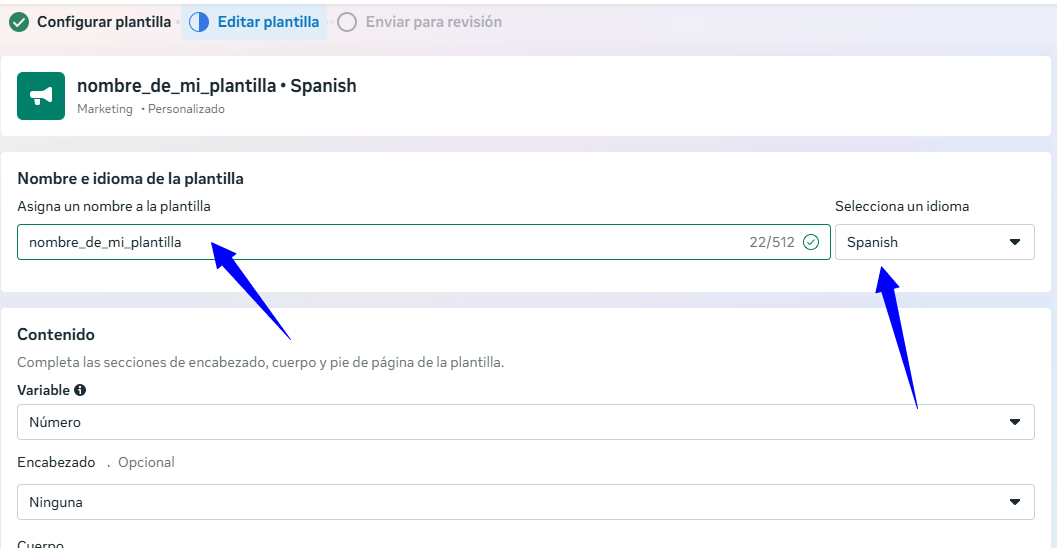
Paso 6: Edita el nombre e idioma
Elige un nombre e idioma para la plantilla.
Paso 7: Organiza la plantilla
Organiza a tu gusto la estructura, el contenido y el texto.
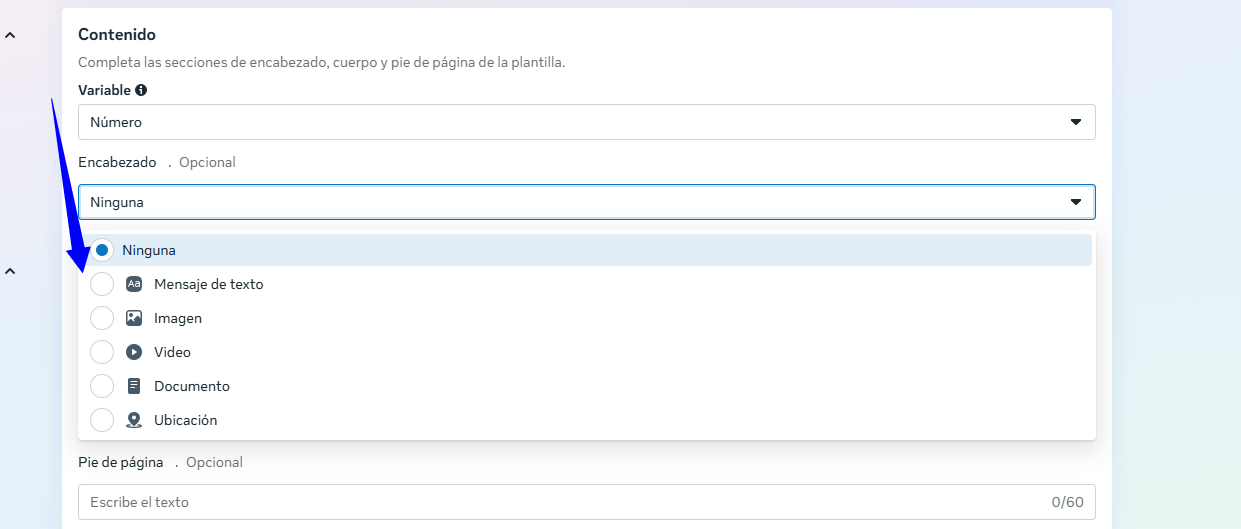
Paso 8: Edita el encabezado (opcional)
Si lo deseas, puedes editar el encabezado del mensaje eligiendo una de las siguientes opciones:
Mensaje de texto
Imagen
Video
Documento
Ubicación
Paso 8: Opciones del "Body" o cuerpo del mensaje
Modifica, edita y dale estilo al cuerpo del mensaje.
Para personalizar el mensaje con información específica de cada contacto, utiliza variables. Generalmente, se representan con dobles llaves {{1}}, {{2}}, {{3}}, etc. Cada número corresponde a una columna de tu lista de contactos
Ejemplo: "Hola {{1}}, ¡te damos la bienvenida! Recibe un 15% de descuento en tu próxima compra."
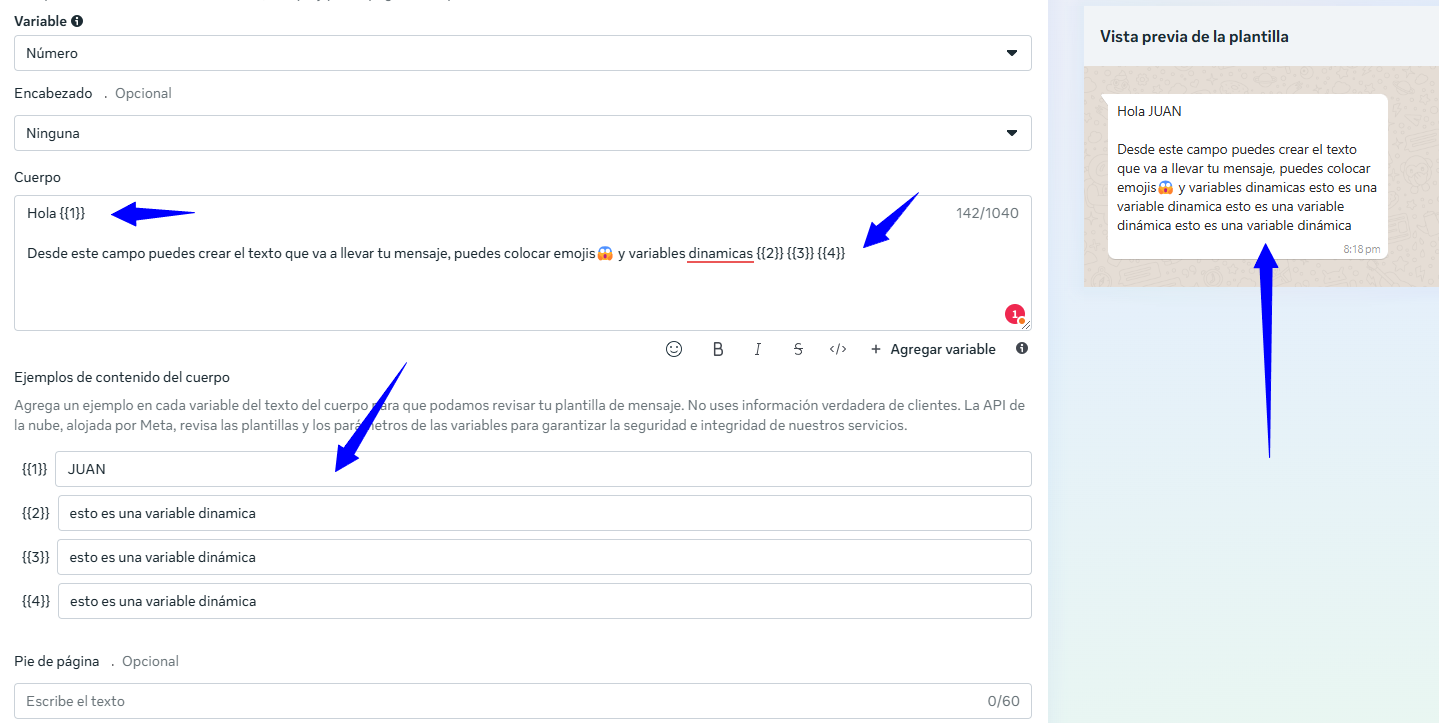
Paso 9: Agrega botones (opcional)
Añade botones para que los clientes respondan o realicen una acción. Puedes agregar un máximo de 10 botones.
Botones de respuesta rápida
Botones de llamada a la acción: Pueden mandar a una página web o llamar a un número de teléfono.
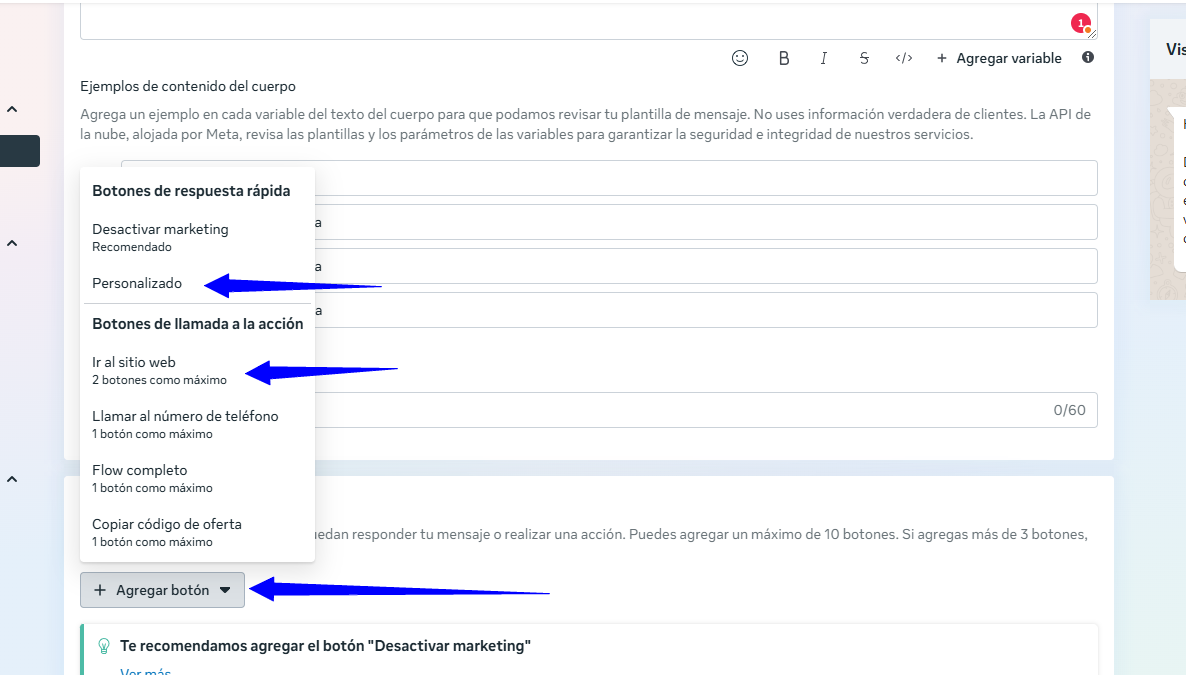
Paso 10: Enviar para revisión
Revisa bien que todo esté correcto y haz clic en el botón "Enviar para revisión".
¡Listo! Una vez hecho esto, la plataforma verificará tu plantilla. Una vez aprobada, podrás utilizarla para comunicarte con tus clientes a través de WhatsApp Business.
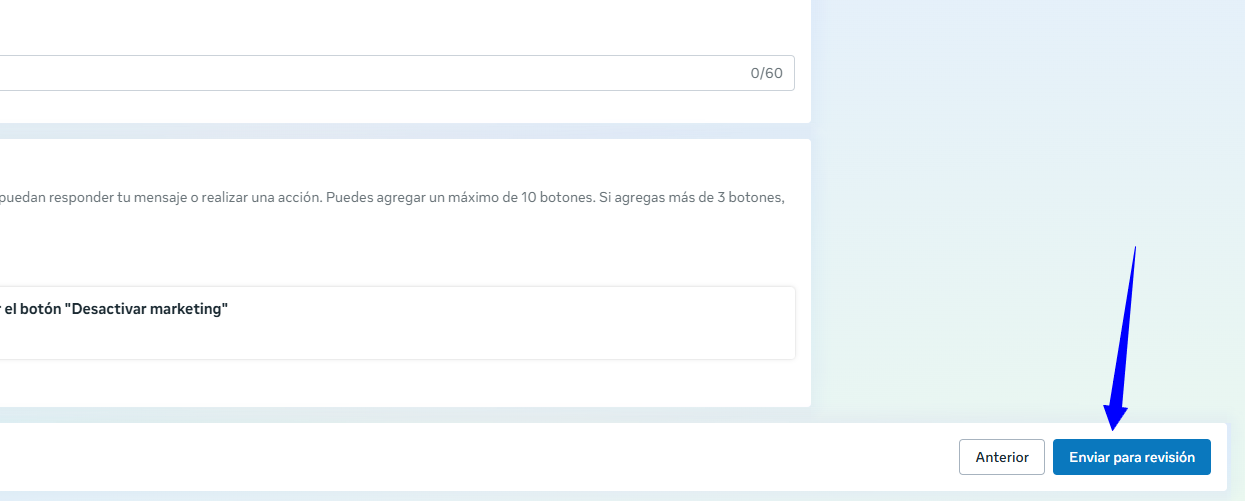
Enviar la Plantilla para Aprobación:
Revisa cuidadosamente el contenido de tu plantilla.
Haz clic en el botón "Enviar" o "Solicitar aprobación".
WhatsApp revisará la plantilla para asegurarse de que cumple con sus políticas. El proceso de aprobación puede tardar hasta 48 horas (generalmente es más rápido).