

Consola de atención
1. Ingresa al menú principal que se encuentra en la parte lateral izquierda de tu pantalla, nos dirigimos al módulo de EFFICHAT seguido de la opción CONSOLA DE ATENCIÓN .
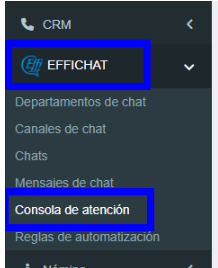
A qui van a ingresar las conversaciones
Funcionalidades Principales
Listado de Conversaciones:
Al ingresar, se muestra un listado de conversaciones recientes con tus clientes, ordenados cronológicamente.
Si necesitas más información y seguimiento sobre una conversación, te recomiendo usar el submódulo Chats
Selección de la Conversación:
Haz clic en una conversación para abrirla y poder ver el historial y participar en ella.
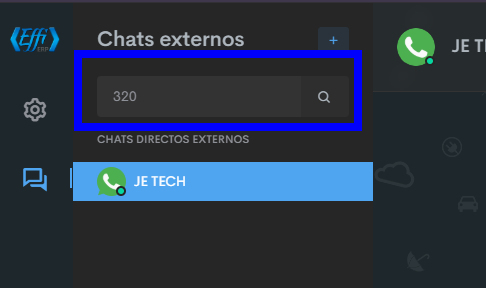
En la parte superior del menú superior izquierdo, puedes buscar una conversación por número o nombre del contacto.
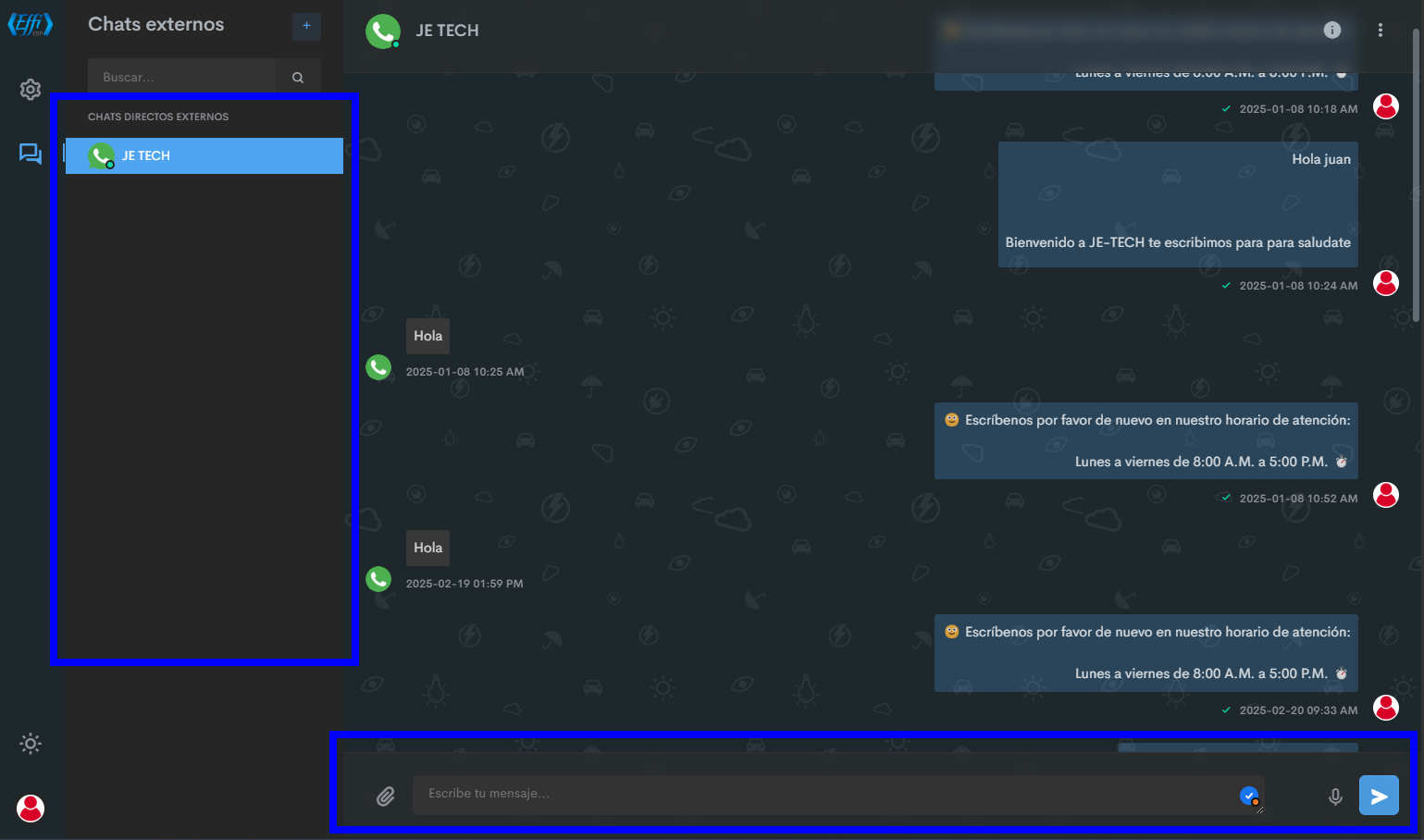
Interfaz de Chat:
Historial de chat: Verás el historial de mensajes con el cliente.
Caja de texto: En la parte inferior, tienes un cuadro para escribir tus mensajes.
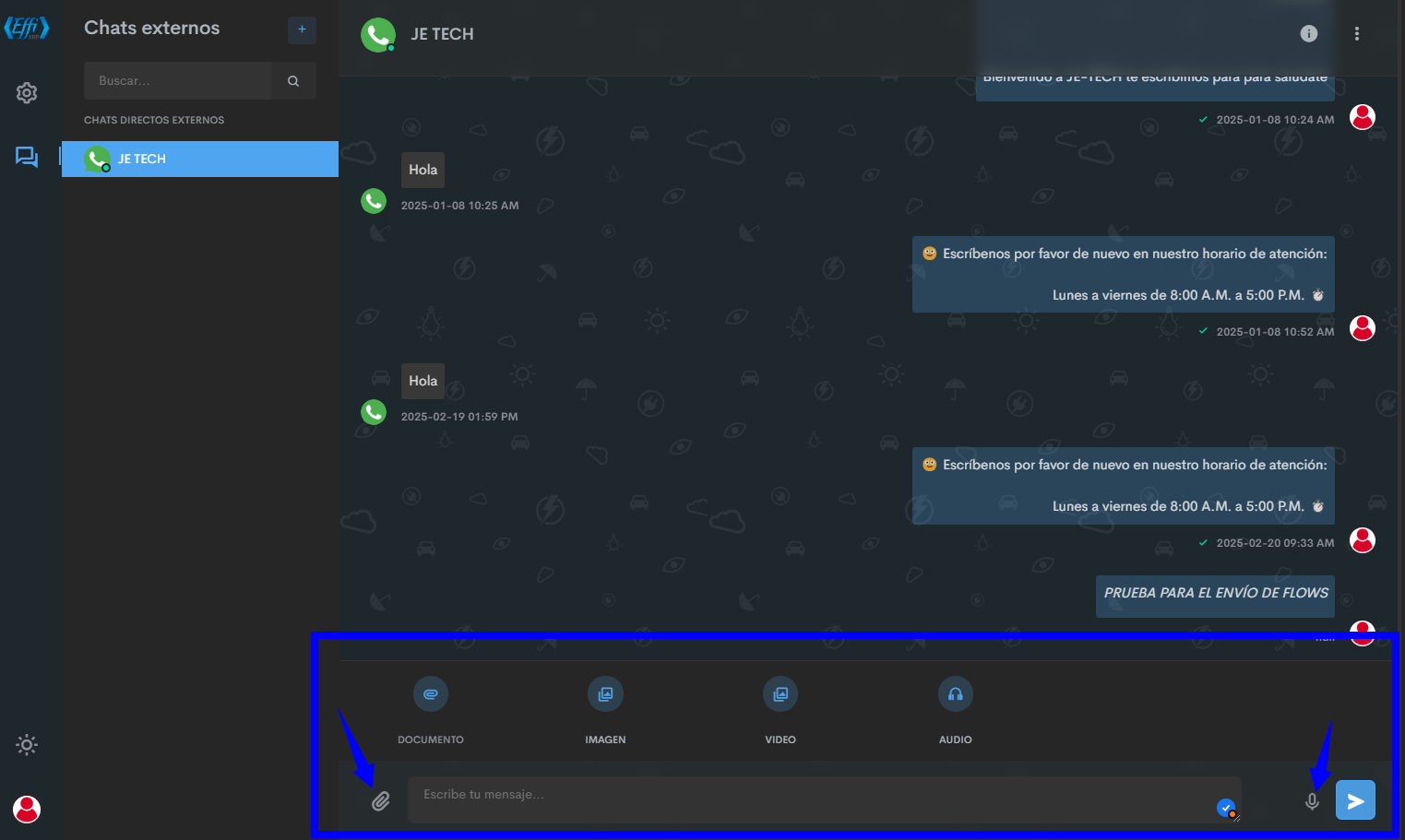
Adjuntar Archivos: Puedes adjuntar documentos, imágenes, videos y audios a tus mensajes.
Enviar audios: Puedes grabar y enviar audios.
Funcionalidades Adicionales en el Chat:
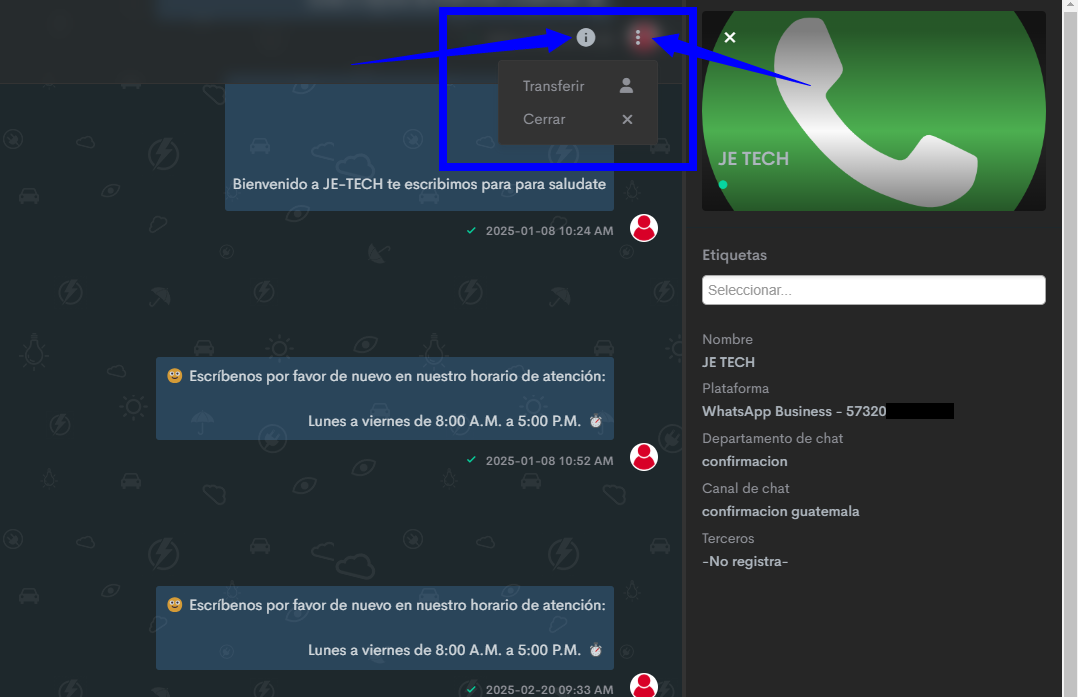
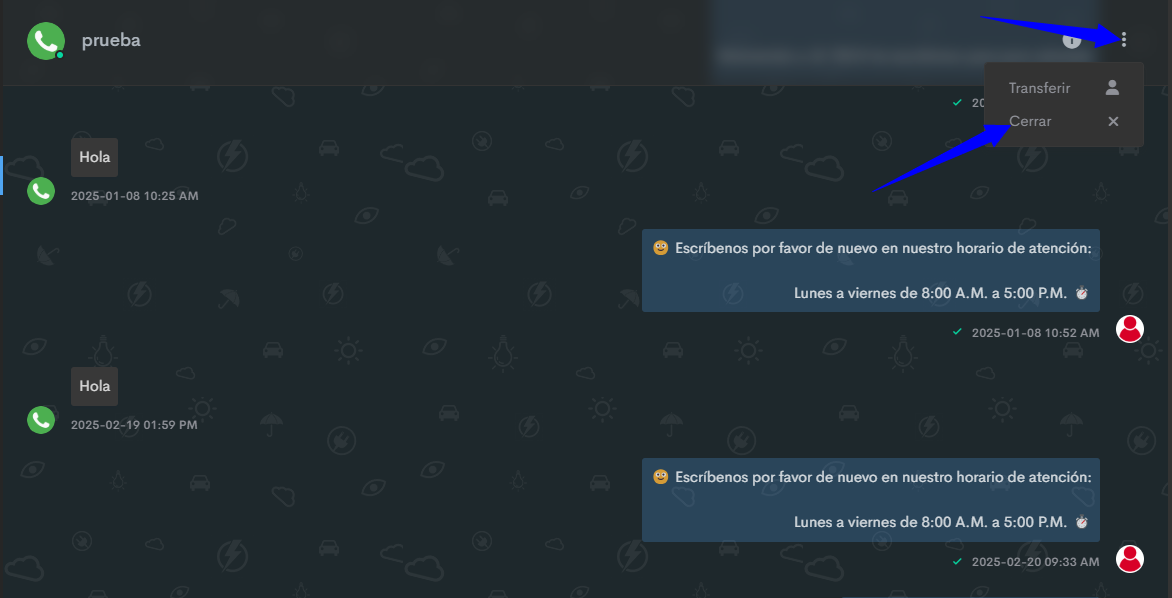
Opciones: En la parte superior derecha de la conversación, puedes realizar las siguientes acciones:
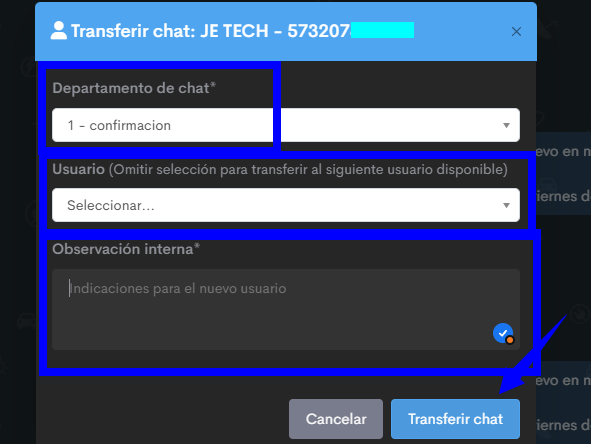
Transferir chat a otro usuario o departamento.
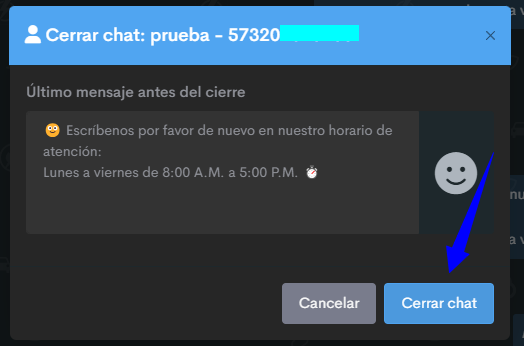
Cerrar chat, agregando un mensaje.
Etiquetas: En la parte superior derecha, al lado de "Opciones" podrás asignar o modificar etiquetas al chat.
Cómo Iniciar y Gestionar Conversaciones
Accede a la Consola:
Abre la "Consola de Atención" dentro de Effi.
inicia una nueva:
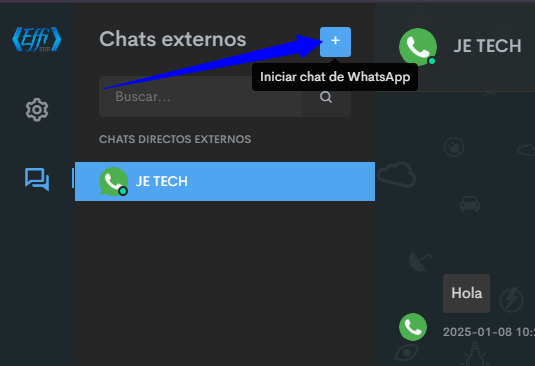
Para iniciar una conversación haz click en el botón con el + en la parte de Chats Externos para Inicia Chat de WhatsApp.
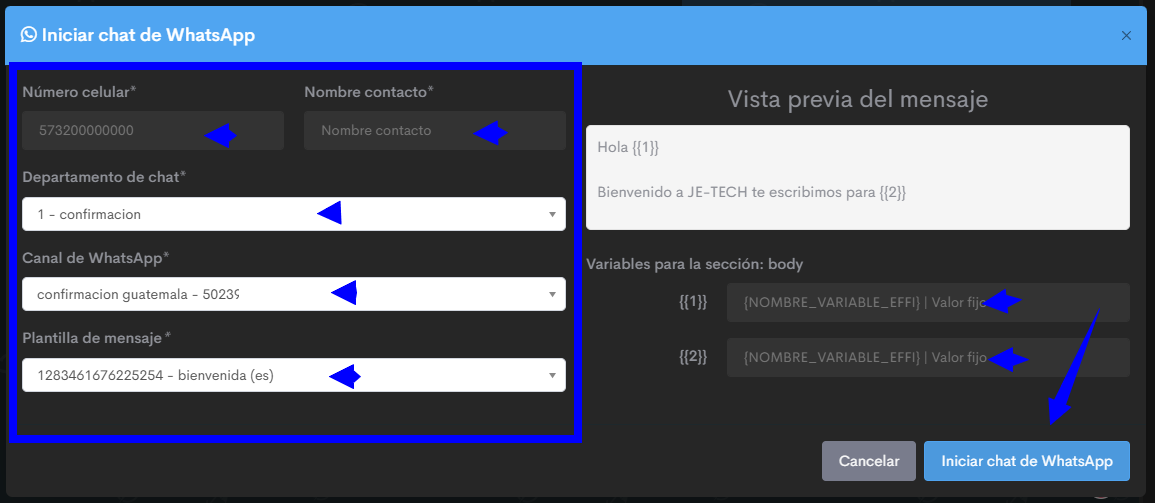
se abrirá una ventana donde colocaras el número y nombre del cliente, el departamento y canal y un mensaje de bienvenida, luego haz clic en Iniciar Chat de WhatsApp.
Interacción:
En la ventana del chat, escribe tus mensajes en el cuadro de texto.
Adjunta archivos o audios si es necesario.
Utiliza las opciones de "transferir" o "cerrar" para administrar la conversación.
Finalización: Una vez que hayas terminado la interacción, usa la opción de "Cerrar chat".
Personalización y Configuración
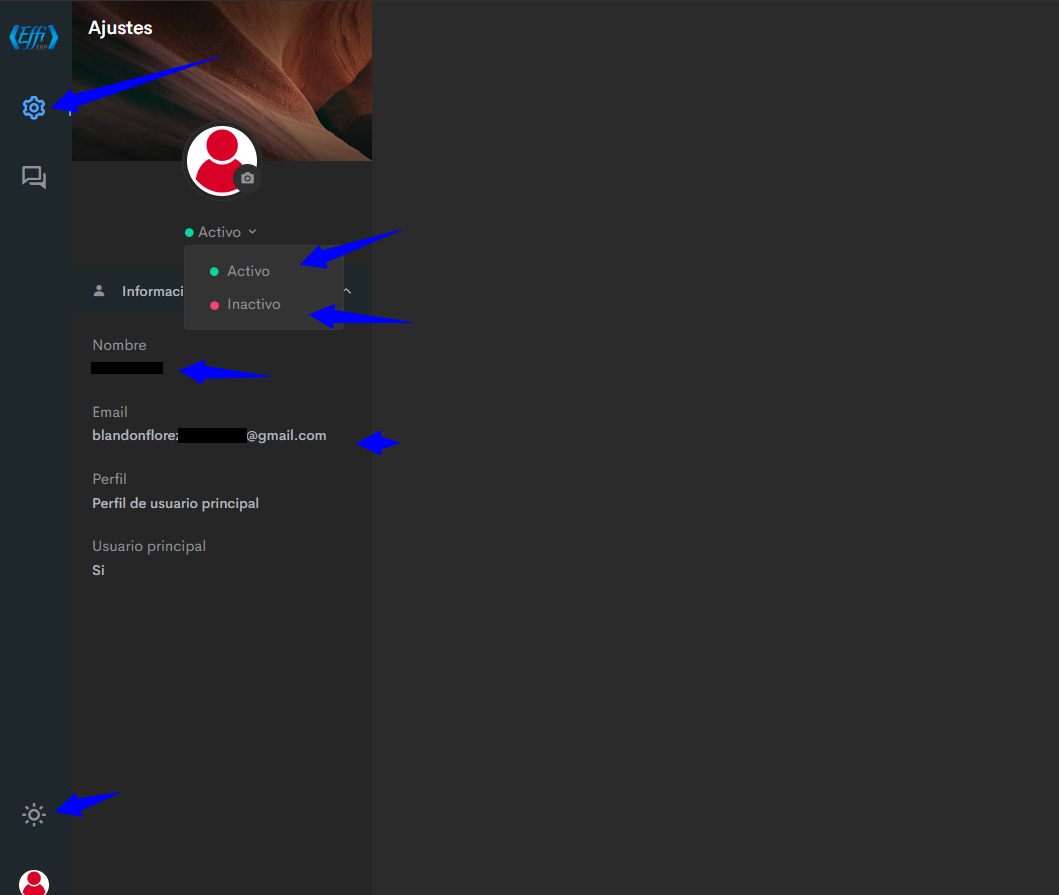
Ajustes de Usuario: Puedes modificar tu información personal y activar o desactivar las notificaciones desde la tuerca de ajustes en la parte superior izquierda.
Tips Adicionales
Plantillas: Utiliza plantillas para agilizar el proceso de envío de mensajes frecuentes.
Respuestas Rápidas: Crea respuestas rápidas para agilizar la respuesta a preguntas comunes.
Observaciones: Puedes registrar observaciones internas al momento de transferir un chat para pasar información relevante a otros agentes.
Etiquetas: Utiliza etiquetas para clasificar las conversaciones y facilitar su seguimiento.
Atención en Diferentes Canales: Utiliza el módulo para dar atención en diferentes canales desde una sola interfaz, desde esta interfaz puedes gestionar también, las conversaciones de tus páginas de facebook messenger, e instagram.