

Manual de Uso de Reglas de Automatización en Effi
Acceso a las Reglas de Automatización
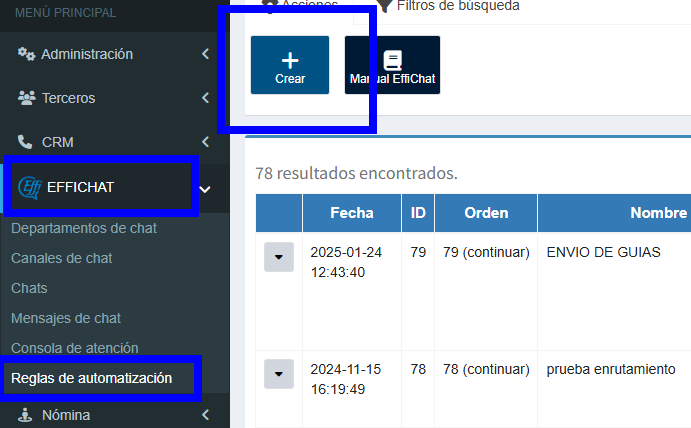
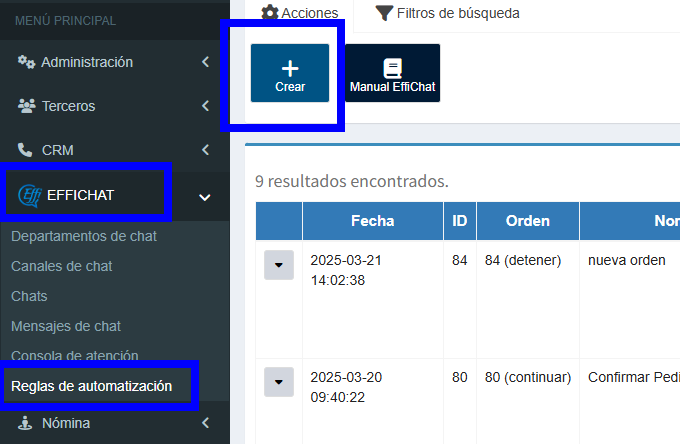
Dentro de la interfaz de Effi, en el menú lateral, localiza y selecciona la sección EFFICHAT.
Dentro de EFFICHAT, haz clic en Reglas de automatización.
Creación de una Nueva Regla de Automatización
En la parte superior de la pantalla de "Reglas de automatización", haz clic en el botón Crear (+).
Se abrirá una ventana con los siguientes campos, que deberás completar:
Nombre: Asigna un nombre descriptivo para tu regla. Ejemplo: "Envío Guías Transporte". Este campo es obligatorio.
Orden de ejecución: Este campo se utiliza para la automatización de Bots de auto respuesta, en la cual voy a poder enumerar en orden en que se va a ejecutar determinado conjunto de reglas.
Análisis de reglas siguientes: Si la regla se ejecuta, debes indicar si se deben detener o continuar el análisis si tiene más reglas asociadas.
Evento Disparador: Este es el evento que inicia la regla. Selecciona del menú desplegable el evento correspondiente. Ejemplos:
Ingreso de un nuevo mensaje de WhatsApp
Ingreso de un nuevo mensaje Facebook Messenger
Ingreso de un nuevo mensaje Instagram
Nueva orden de venta
Cambio de estado de orden de venta
Nueva guía de transporte.
Cambio de estado de guía de transporte
Nueva novedad de guía de transporte
Nueva remisión de venta
Cambio de estado por cobrar de Remisión de venta
Nueva factura de venta
Cambio de estado por cobrar de Factura de venta.
Condiciones: (Opcional) Son requisitos adicionales que se deben cumplir para que la acción se ejecute. Incluye:
Condición: Del menú desplegable, selecciona el campo sobre el cual quieres aplicar la condición. Ejemplo: "Vigencia de la transacción"
Operador: Selecciona el operador para la condición (=, !=, >, <, etc.).
Valor: Ingresa el valor que debe cumplir la condición. Ejemplos:
Si seleccionas "Vigencia de la transacción", puedes poner el valor 1 para "Vigente" o 0 para "Anulado".
Puedes agregar cuantas condiciones sean necesarias haciendo clic en Agregar condición(+) (PARA QUE SE EJECUTE LA REGLA DEBEN CUMPLIRSE TODAS LAS CONDICIONES QUE SE AGREGUEN)
Acción: Es lo que sucederá una vez que el evento disparador y las condiciones (si las hay) se cumplan. Selecciona la acción del menú desplegable. Ejemplos:
Enviar plantilla de mensaje (tiene costo en Meta)
Enviar mensaje de WhatsApp (sin costo en Meta)
Cambiar estado de orden de venta
Iniciar chat.
Dependiendo la acción debes indicar:
Departamento del chat: El departamento al cual se asigna la acción.
Canal de WhatsApp:
Plantilla del mensaje: La plantilla pre creada (EN META) que se va a enviar.
Mensaje: El mensaje que se va a enviar.
Creación de plantillas en Meta
Paso 1: Creación de Plantillas de WhatsApp Aprobadas por Meta (Business Manager)
Contexto: WhatsApp Business exige que los mensajes salientes (no iniciados por el cliente) utilicen plantillas aprobadas para evitar el spam.
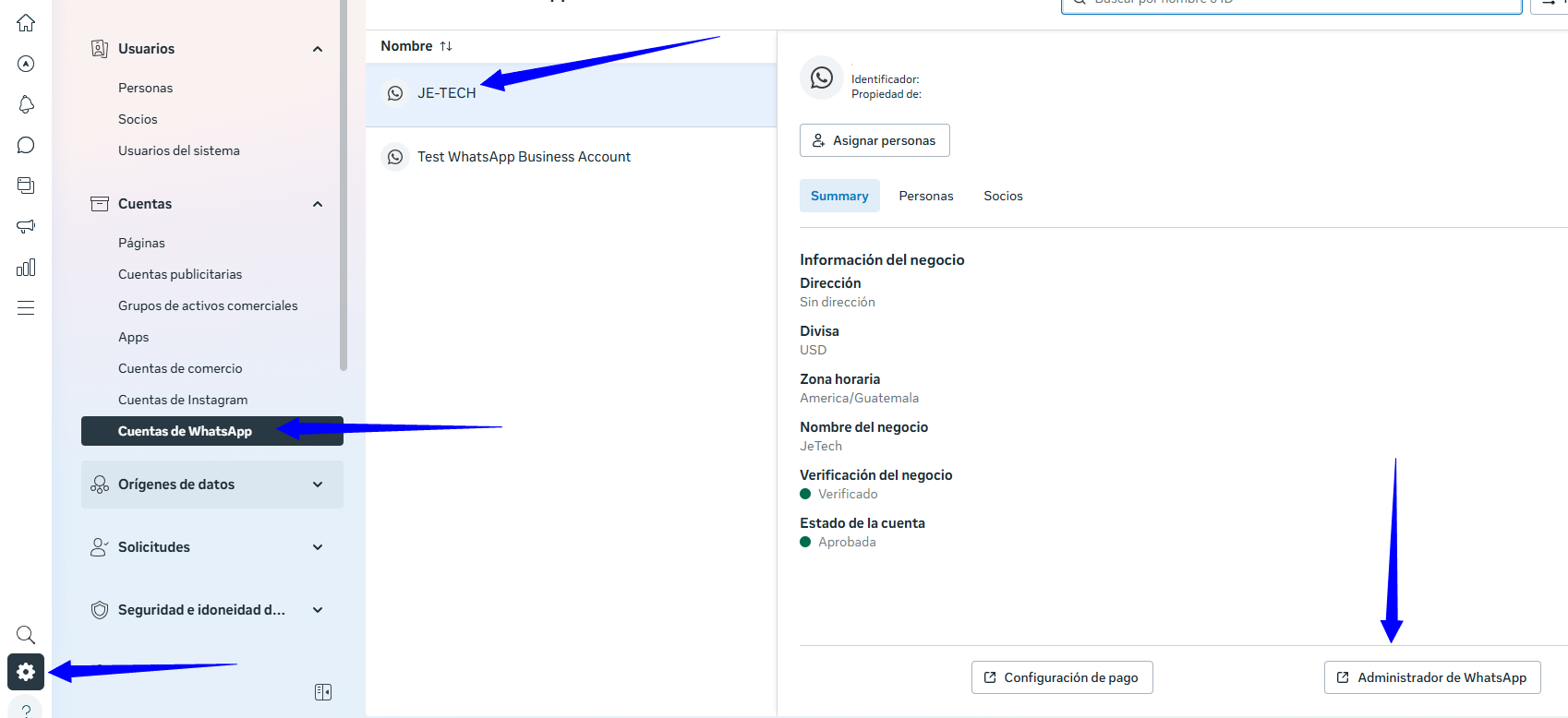
Acceder al Administrador de WhatsApp en Meta Business Manager:
Dentro de la configuración del negocio en meta, busca la opción cuentas/cuentas de WhatsApp/ administrador de WhatsApp
Paso 2: Crear una Nueva Plantilla en Meta Business Manager:
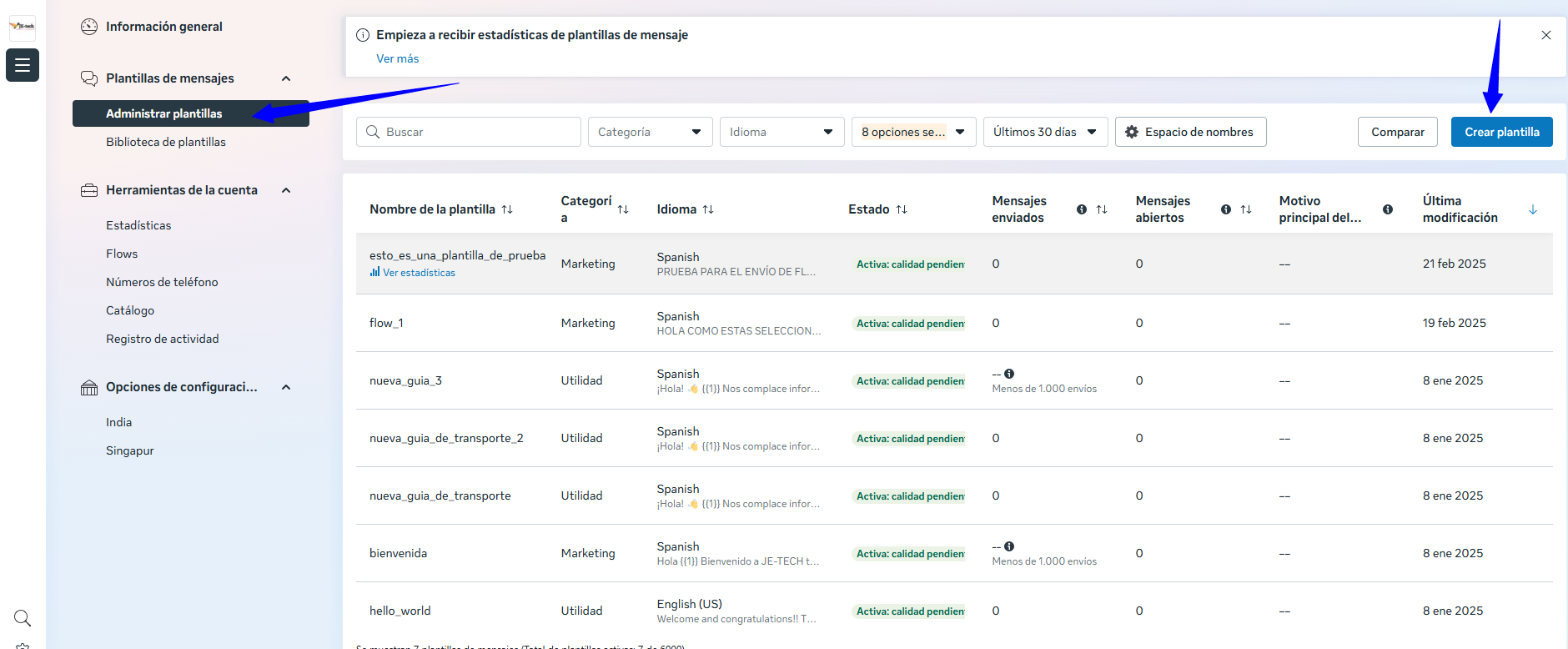
Una vez en el Administrador de WhatsApp, busca una sección llamada "Administrar plantillas" o similar (generalmente en el menú de la izquierda).
Haz clic en "Crear plantilla".
Tipos de Conversaciones y Cobro
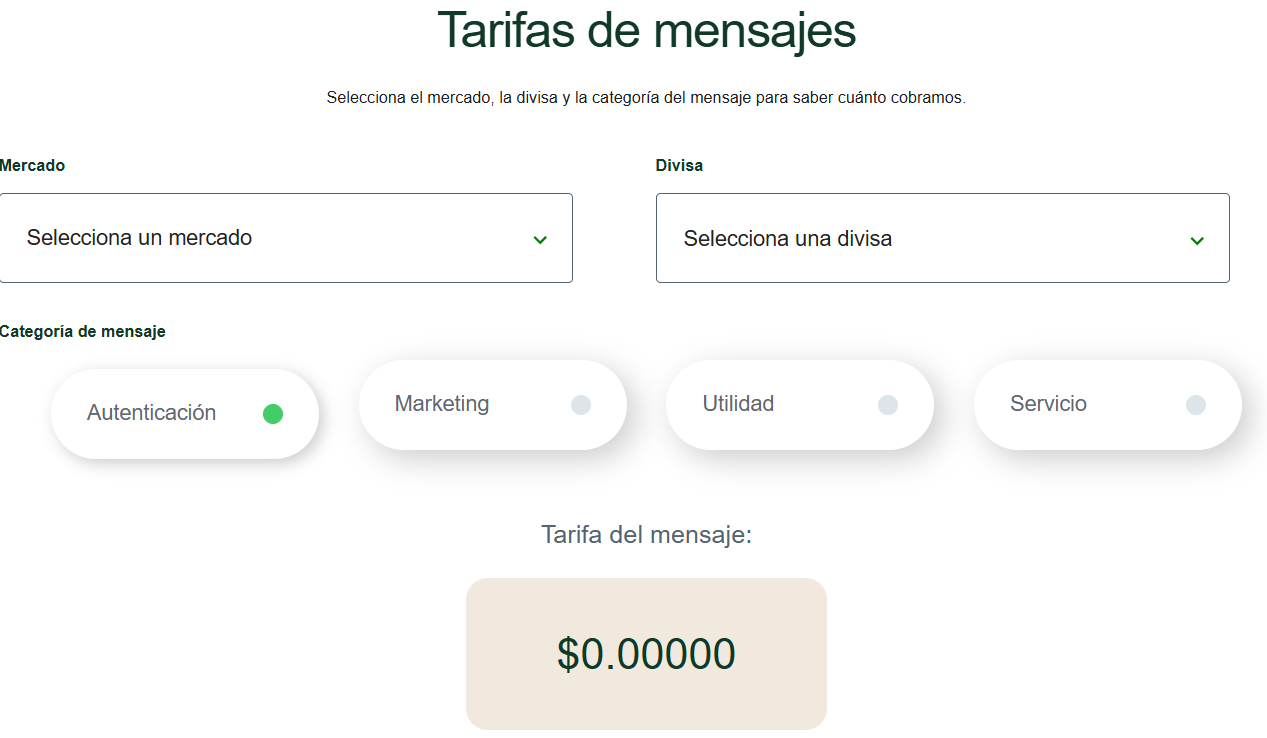
Meta clasifica las conversaciones en cuatro tipos, cada una con un costo diferente según el país del cliente.
🧾 Resumen por categoría
Categoría | ¿Cuándo se factura? |
|---|---|
Marketing |
|
Utilidad | ✅ Gratis si se envía dentro de ventana de 24 h tras mensaje del usuario. |
Servicio (chat) | Gratis dentro de la ventana de 24 h; no existen plantillas fuera de ese contexto. |
Para conocer la tarifa específica de cada país, se recomienda consultar directamente en la documentación oficial de Meta o en el panel de administración de WhatsApp Business.
https://business.whatsapp.com/products/platform-pricing
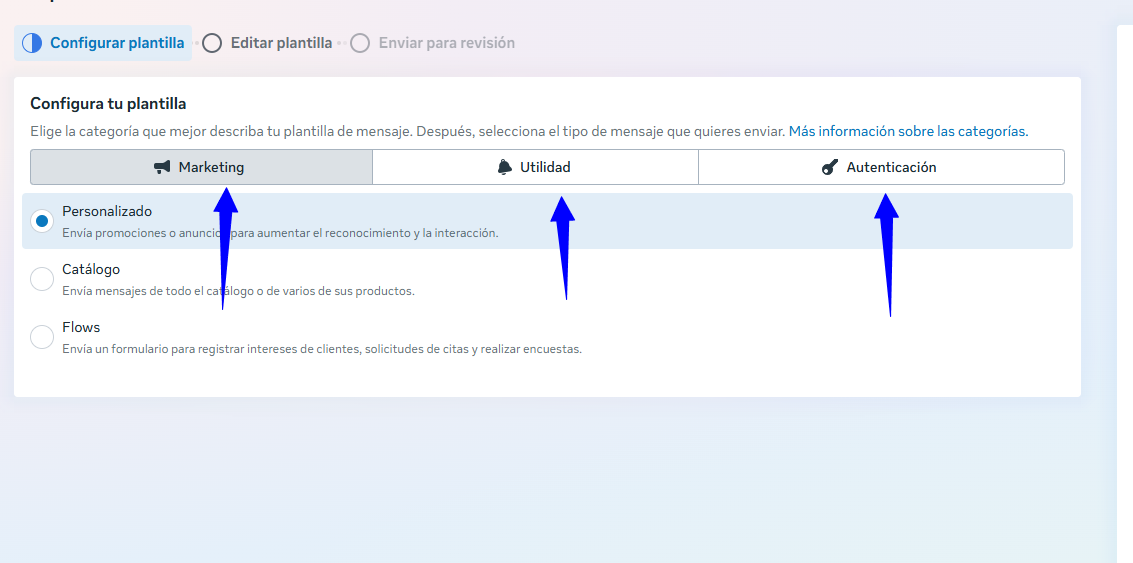
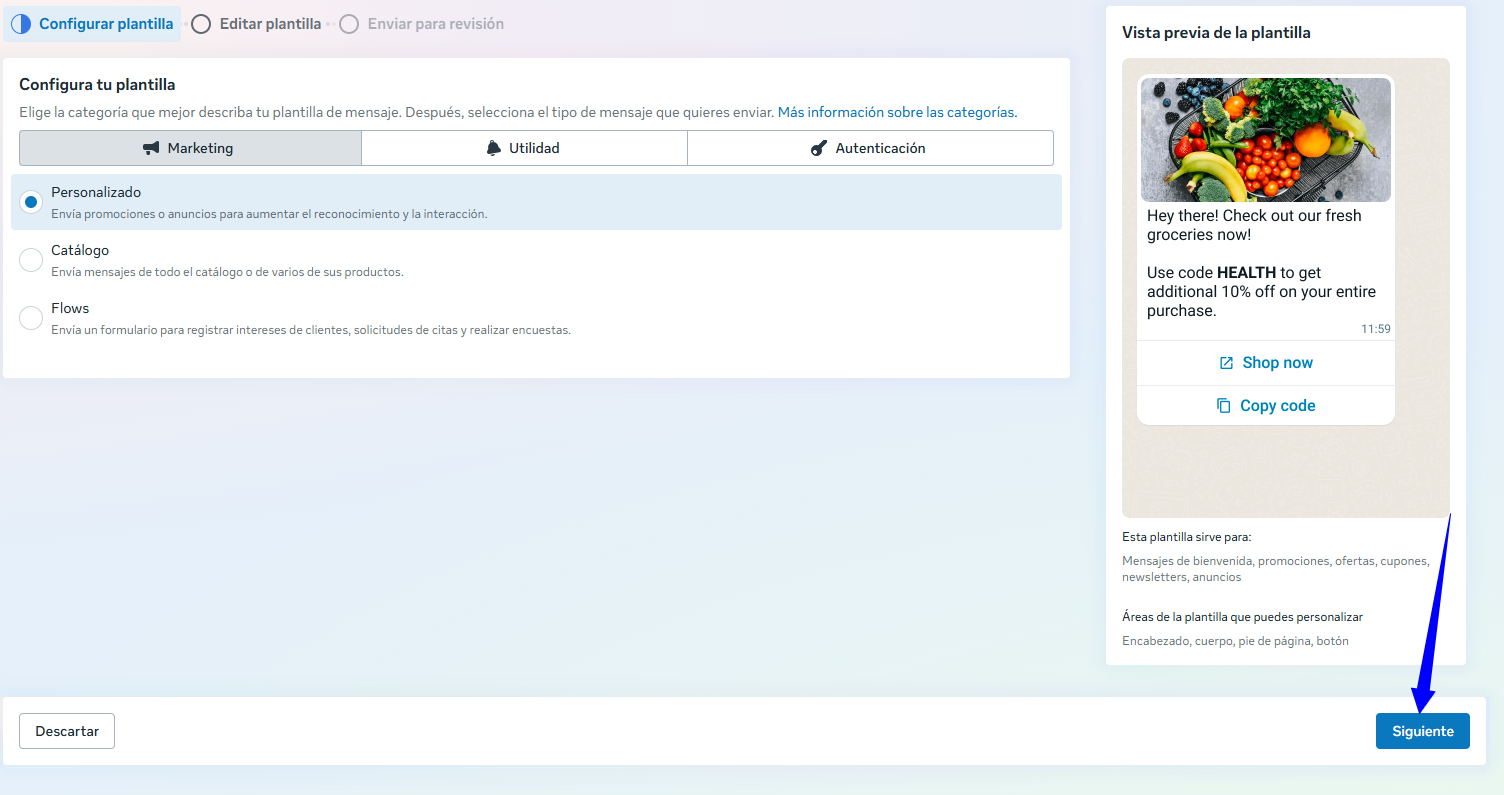
Paso 3: Dale click a "Siguiente"
Selecciona una de estas tres categorías y da click en el botón "Siguiente".
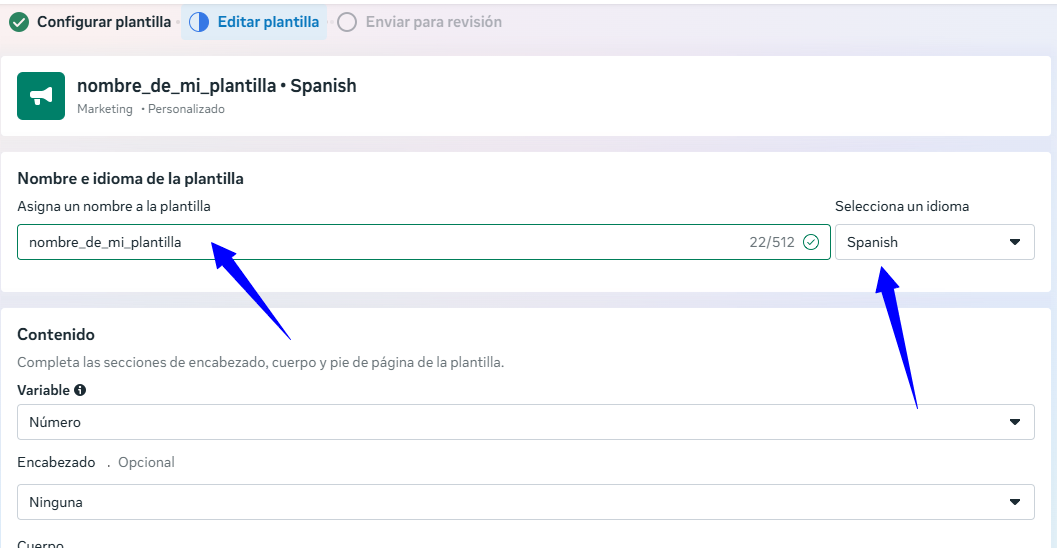
Paso 6: Edita el nombre e idioma
Elige un nombre e idioma para la plantilla.
Paso 7: Organiza la plantilla
Organiza a tu gusto la estructura, el contenido y el texto.
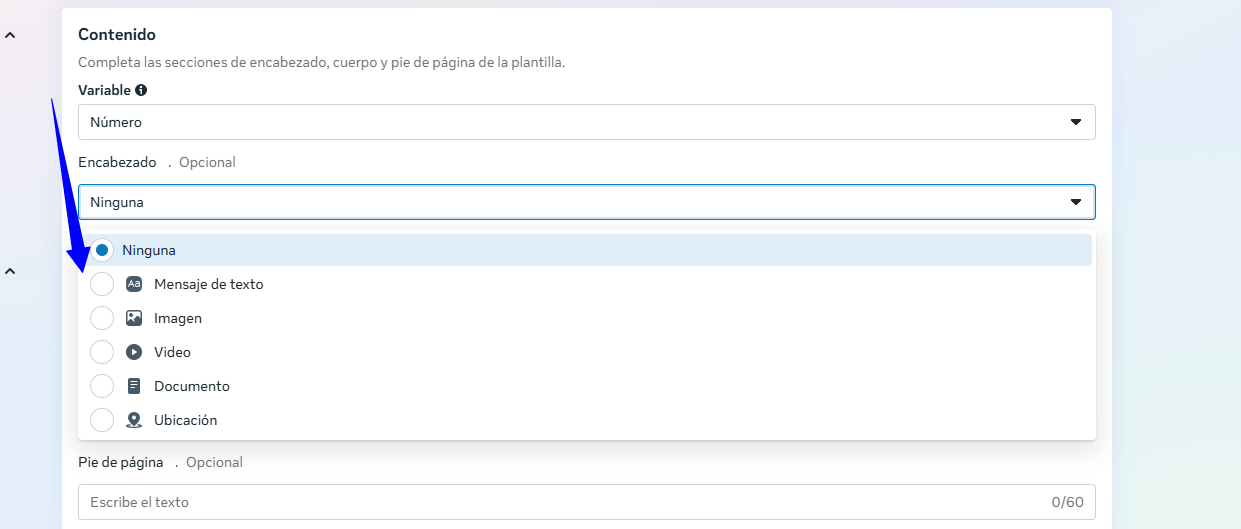
Paso 8: Edita el encabezado (opcional)
Si lo deseas, puedes editar el encabezado del mensaje eligiendo una de las siguientes opciones:
Mensaje de texto
Imagen
Video
Documento
Ubicación
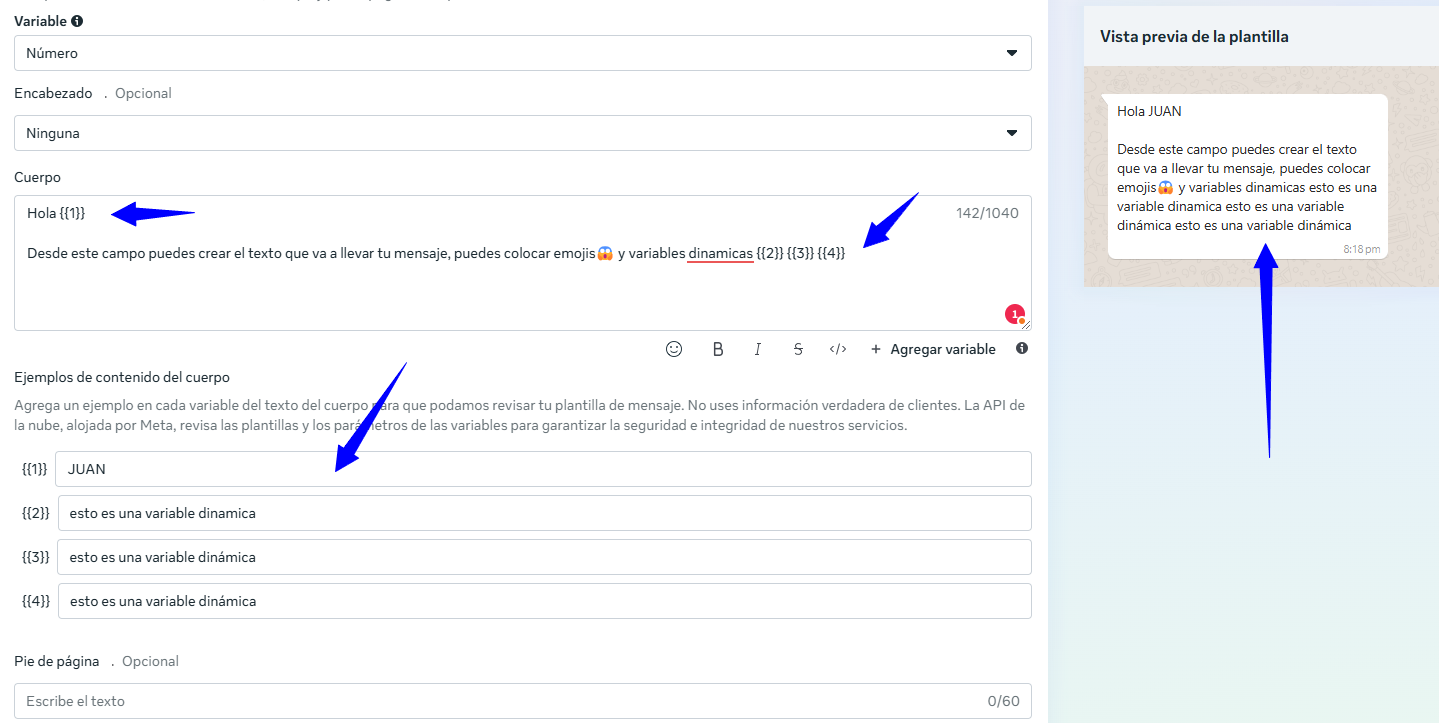
Paso 8: Opciones del "Body" o cuerpo del mensaje
Modifica, edita y dale estilo al cuerpo del mensaje.
Para personalizar el mensaje con información específica de cada contacto, utiliza variables. Generalmente, se representan con dobles llaves {{1}}, {{2}}, {{3}}, etc. Cada número corresponde a una columna de tu lista de contactos
Ejemplo: "Hola {{1}}, ¡te damos la bienvenida! Recibe un 15% de descuento en tu próxima compra."
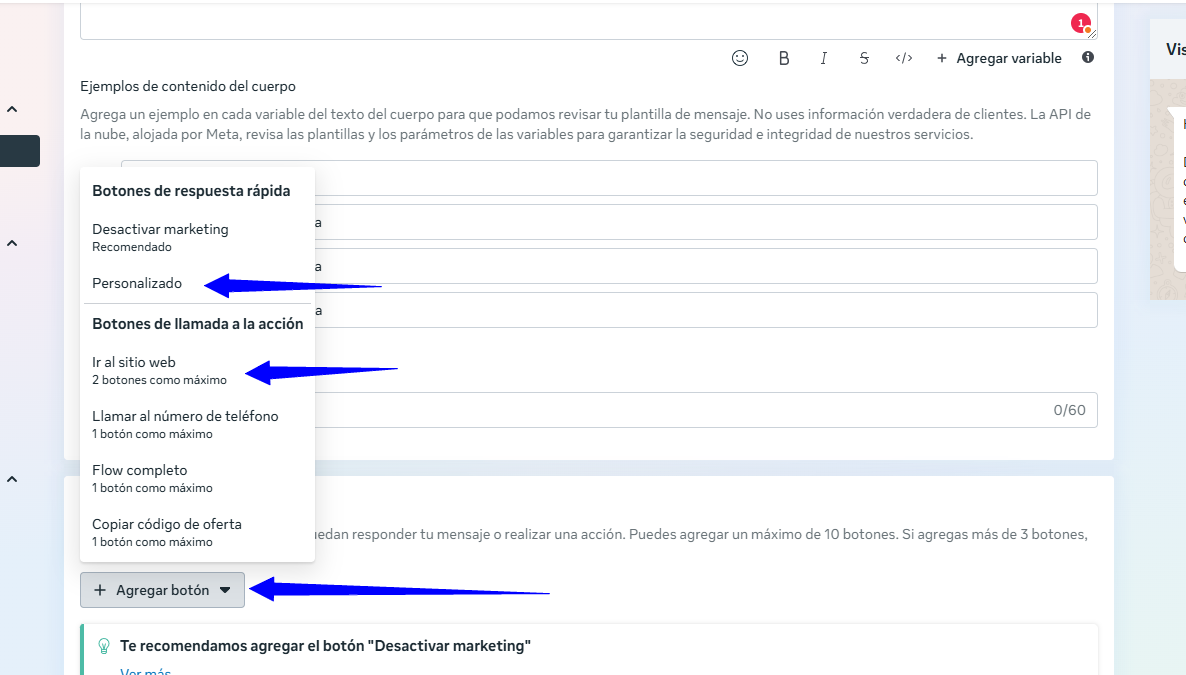
Paso 9: Agrega botones (opcional)
Añade botones para que los clientes respondan o realicen una acción. Puedes agregar un máximo de 10 botones.
Botones de respuesta rápida
Botones de llamada a la acción: Pueden mandar a una página web o llamar a un número de teléfono.
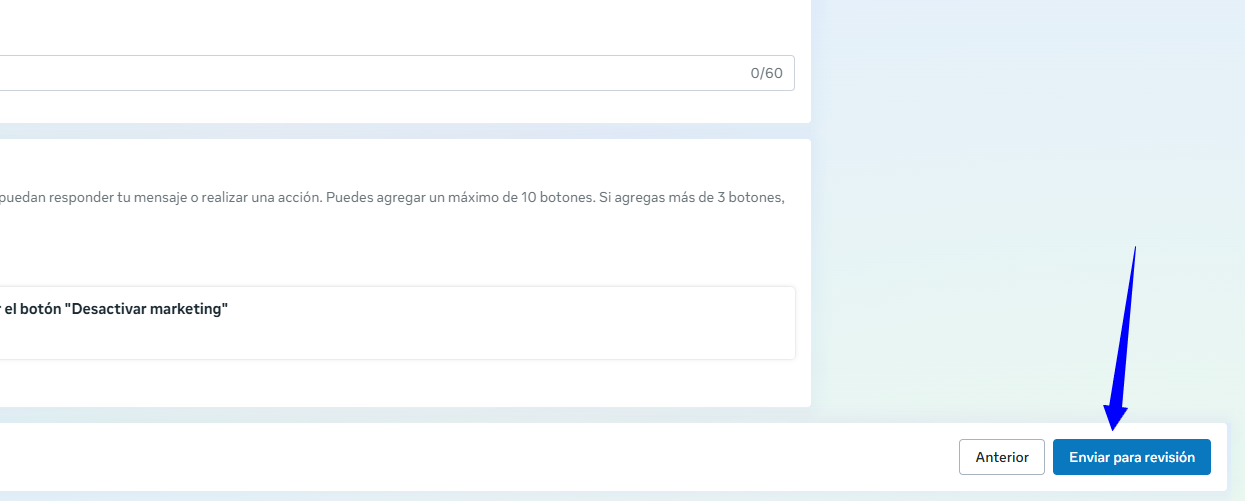
Paso 10: Enviar para revisión
Revisa bien que todo esté correcto y haz clic en el botón "Enviar para revisión".
¡Listo! Una vez hecho esto, la plataforma verificará tu plantilla. Una vez aprobada, podrás utilizarla para comunicarte con tus clientes a través de WhatsApp Business.
Consejos Adicionales
Claridad: Asigna nombres claros y descriptivos a tus reglas.
Condiciones: Utiliza condiciones siempre que sea necesario para que las reglas se activen en el momento adecuado.
Prueba: Realiza pruebas antes de activar las reglas, para verificar que funcionan como lo esperas.
Variables: Aprovecha las variables dinámicas para personalizar aún más tus mensajes automatizados.
Variables Dinámicas
Las variables dinámicas te permiten insertar información específica en el mensaje, como el nombre del cliente, número de guía, nombre del producto, etc. Esto hace que los mensajes sean más personalizados.
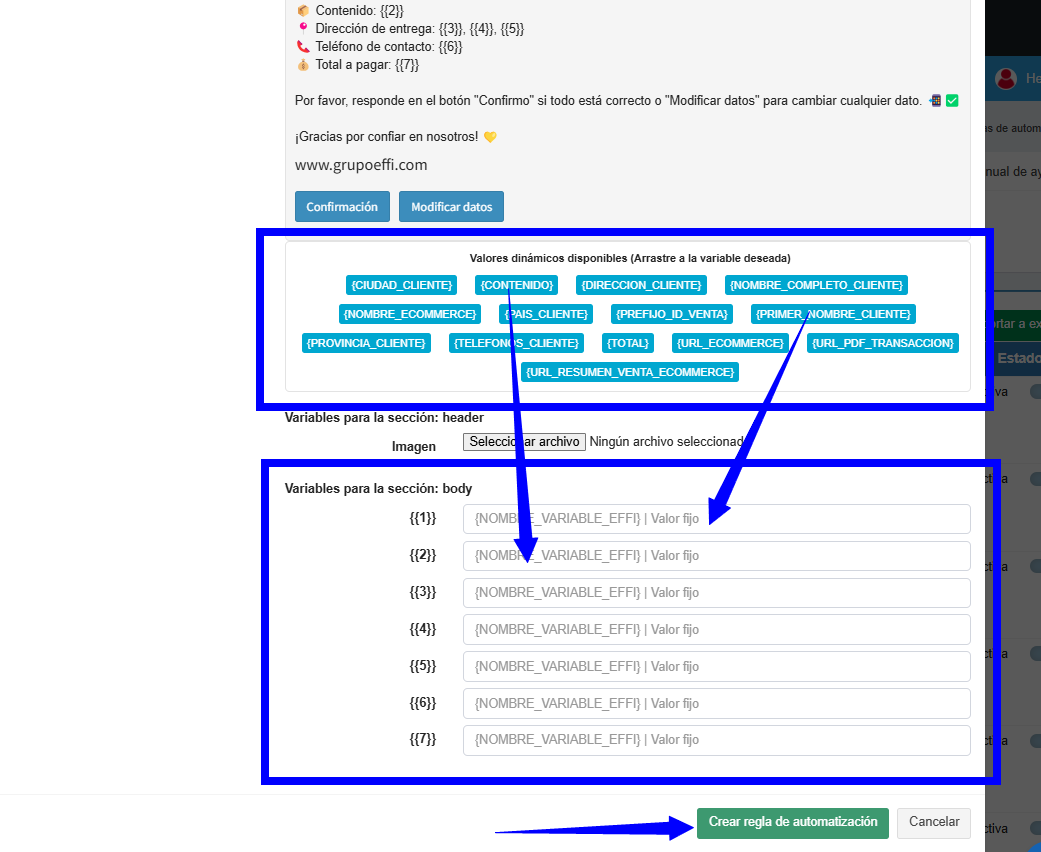
En la acción de enviar mensaje, dentro de la sección Variables para la sección body, se listan los campos dinámicos, debes arrastrar cada una de las variables al campo cuerpo.
De la misma manera, se agregan las variables dinámicas al URL que se agreguen dentro del botón en la sección Variables para la sección botones
Confirmación de pedido
Paso 1: creamos la plantilla en meta
Ejemplo:
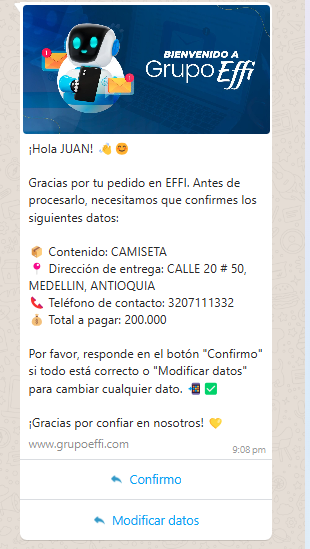
Mensaje del ejemplo.
¡Hola {{1}}! 👋😊
Gracias por tu pedido en "COLOCA EL NOMBRE DE TU TIENDA". Antes de procesarlo, necesitamos que confirmes los siguientes datos:
📦 Contenido: {{2}}
📍 Dirección de entrega: {{3}}, {{4}}, {{5}}
📞 Teléfono de contacto: {{6}}
💰 Total a pagar: {{7}}
Por favor, responde en el botón "Confirmo" si todo está correcto o "Modificar datos" para cambiar cualquier dato. 📲✅
¡Gracias por confiar en nosotros! 💛
(Si no sabes como crear una plantilla en menta, busca en el paso a paso MENSAJES DE CHAT Y CREACIÓN DE PLANTILLAS)
Paso 2 Creamos las reglas de automatización en effi de la siguiente forma:
-Vamos al módulo effichat, reglas de automatización, y botón crear.
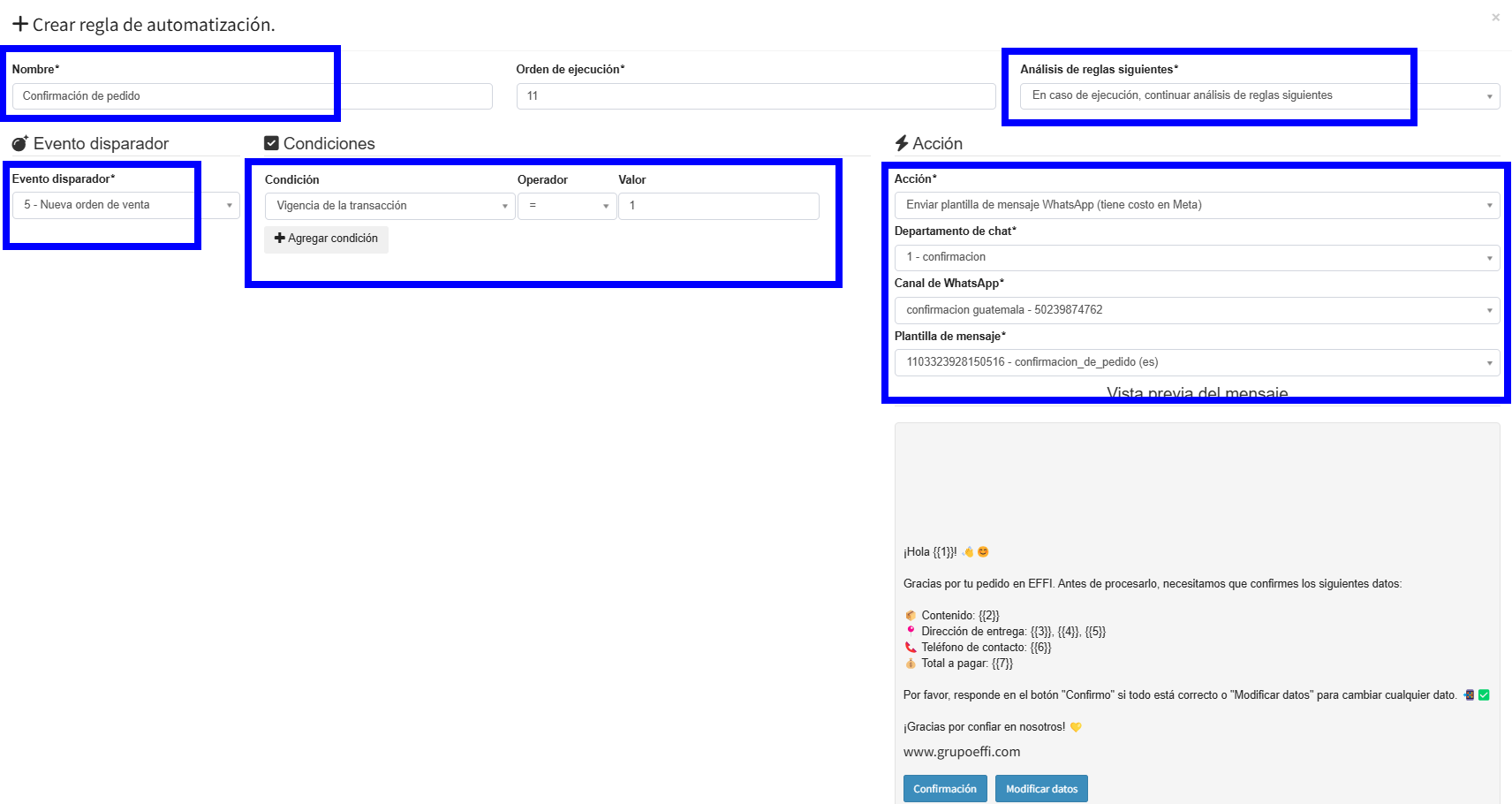
-Nombre: Colocas el nombre de la regla de automatización (ejemplo Confirmación de pedido
- Orden de ejecución: dejas el mismo número que ya tiene la regla (no lo modificas)
-Análisis de regla siguiente: colocas "en caso de ejecución, continuar la regla siguiente", ya que se van a asociar otras reglas.
-Evento disparador: 5- Nueva orden de venta (tus ventas debe tener primero una orden de venta para que se ejecute)
-Condición: Vigencia de transacción = 1
-Condición: Estado de orden de venta = 1
-Acción: enviar plantilla de mensaje WhatsApp (tiene costo en meta)
-Departamento de chat: El departamento que se asoció en el canal cuando fue creado.
- Canal de WhatsApp: el canal que usas para la creación de la plantilla.
-Plantilla de mensaje: buscas la plantilla que creaste previamente en meta
- Cuando selecciones la plantilla debes completar los campos dinámicos que tiene la plantilla, arrastrando botón en azul claro con las opciones que te da Effi, y lo colocas en la variante que corresponde en el orden de la plantilla.
Paso 3
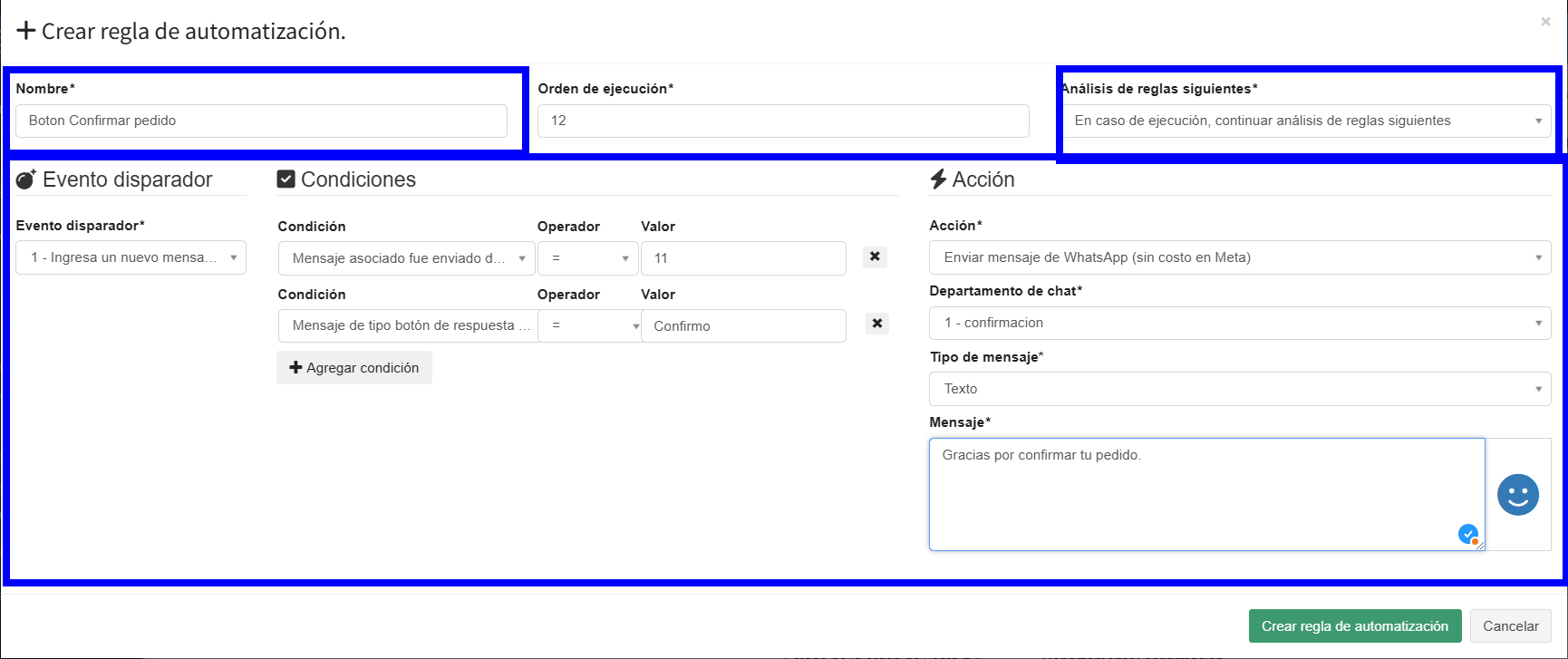
Ahora creamos una nueva regla de automatización en la cual le indicaremos a Effi que acción debe realizar cuando el usuario presione alguno de los botones.
Botón confirmó
-Nombre: Colocas el nombre de la regla de automatización
- Orden de ejecución: dejas el mismo número que ya tiene la regla (no lo modificas)
-Análisis de regla siguiente: colocas "en caso de ejecución, continuar la regla siguiente", ya que se van a asociar otras reglas.
-Evento disparador: 1- Ingresa un nuevo mensaje de WhatsApp.
-Condición: Mensaje asociado fue enviado desde la regla de automatización
operador: = (igual)
Valor: el número o ID de la regla de automatización anterior, o la que contenga la primera plantilla con los botones, para ejemplo es la 11.
Das clic en el botón + agregar condición
-Condición: Mensaje de tipo botón de respuesta rápida
operador: = (igual)
Valor: el nombre exacto como que tiene el botón, para el ejemplo Confirmo
-Acción: Cambio de estado de orden de venta
-Departamento de chat: El departamento que se asoció en el canal cuando fue creado.
Nuevo estado de orden venta: colocas uno de los estados de las órdenes de venta a los que quieres que se cambien las órdenes de venta, en este caso Confirmado.
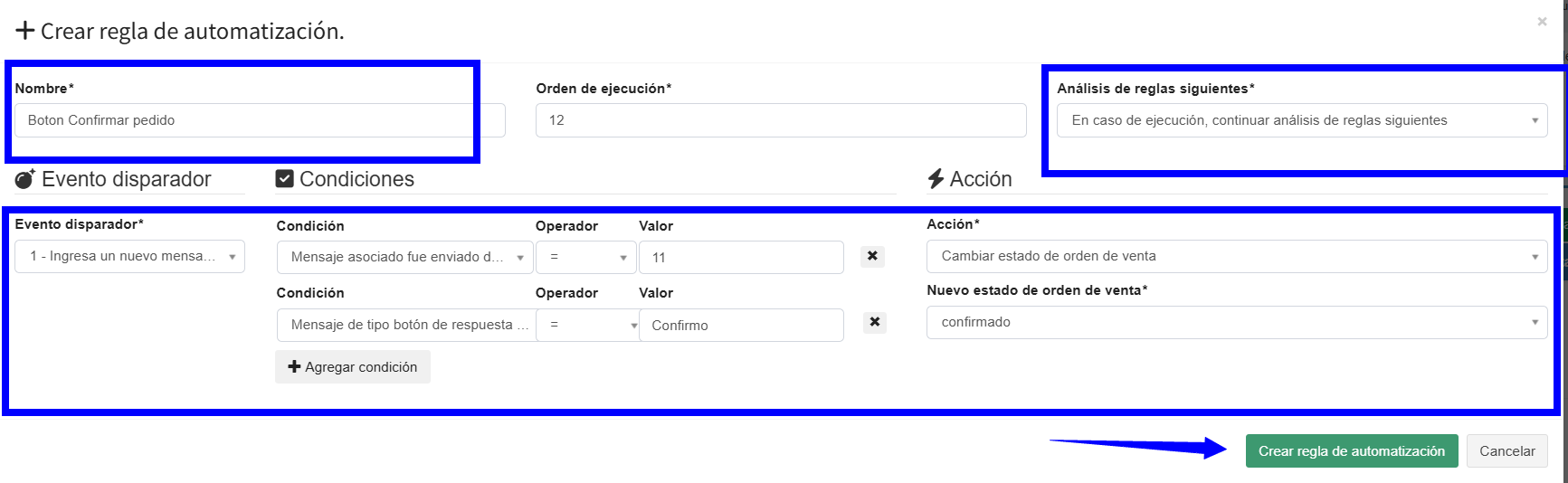
- Creas una regla de automatización igual a la anterior, pero cambiando la Acción, para enviar un mensaje después de que el usuario confirme.
2. Envío de guía de transporte con botón de rastreo
3. Notificar estados específicos de guías
4. Bot de enrutamiento
5. Bot de respuesta automáticas de ventas.