

Manual de Uso del Submódulo "Chats" en Effi
Acceso al Submódulo "Chats"
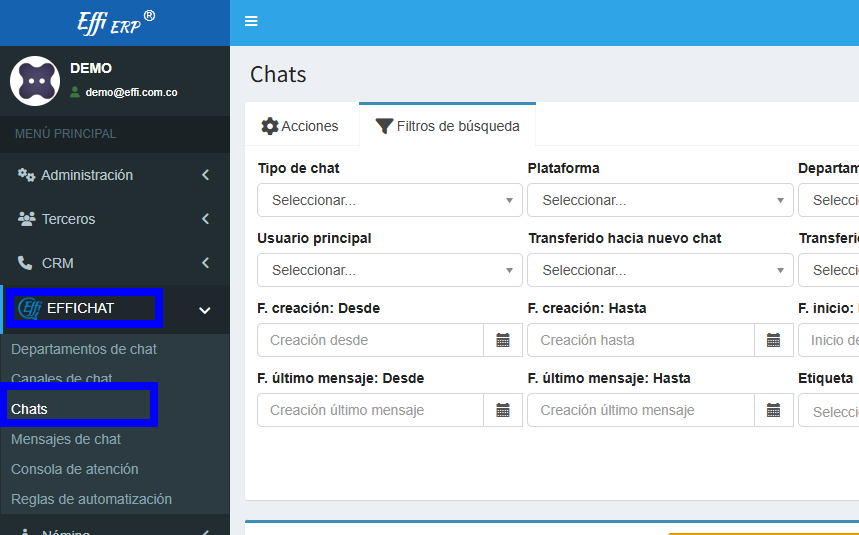
Dentro de la interfaz de Effi, en el menú lateral, localiza y selecciona la sección EFFICHAT .
Dentro de EFFICHAT, haz clic en Chats.
Funcionalidades principales
Filtros de Búsqueda:
Tipo de chat: Filtrado por el canal de origen (WhatsApp, Facebook Messenger, Instagram, Telegram).
Plataforma: Selecciona la plataforma desde la cual se inició la conversación.
Departamento del chat: Filtra las conversaciones según el departamento responsable (Servicio al cliente, ventas, etc.).
Canal de chat: Filtra por canal de WhatsApp específico.
Número de prefijo telefónico: Filtra según el número de teléfono del contacto.
Nombre del contacto: Filtra por el nombre del contacto.
Usuario principal: Filtra por el usuario de Effi que inició la conversación.
Transferido hacia nuevo chat: Filtra por si el chat ha sido transferido a otro usuario de Effi.
Transferido desde otro chat: Filtra por si el chat ha sido transferido desde otro usuario de Effi.
Estado de asignación: Filtra las conversaciones según el estado de asignación del usuario. (Usuario Asignado o pendiente).
Estado de apertura: Filtra las conversaciones según el estado de apertura. (Chat abierto o chat cerrado)
Estado de lectura: Filtra por estado de lectura (Mensajes sin leer o Todos los mensajes leídos)
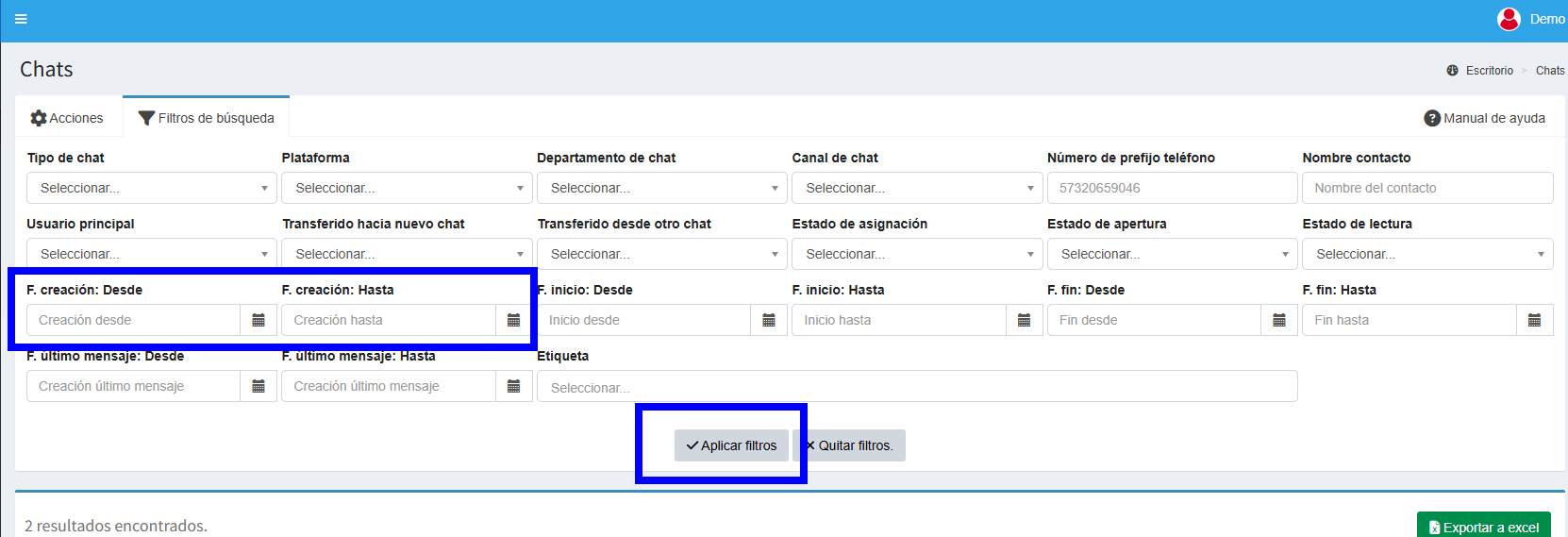
Fecha de creación desde/hasta: Selecciona un rango de fechas para filtrar las conversaciones. (Siempre debe colocarse para que te salgan chats)
Fecha de inicio desde/hasta: Selecciona un rango de fechas para filtrar las conversaciones.
Fecha de último mensaje desde/hasta: Selecciona un rango de fechas para filtrar las conversaciones.
Visualización de la conversación:
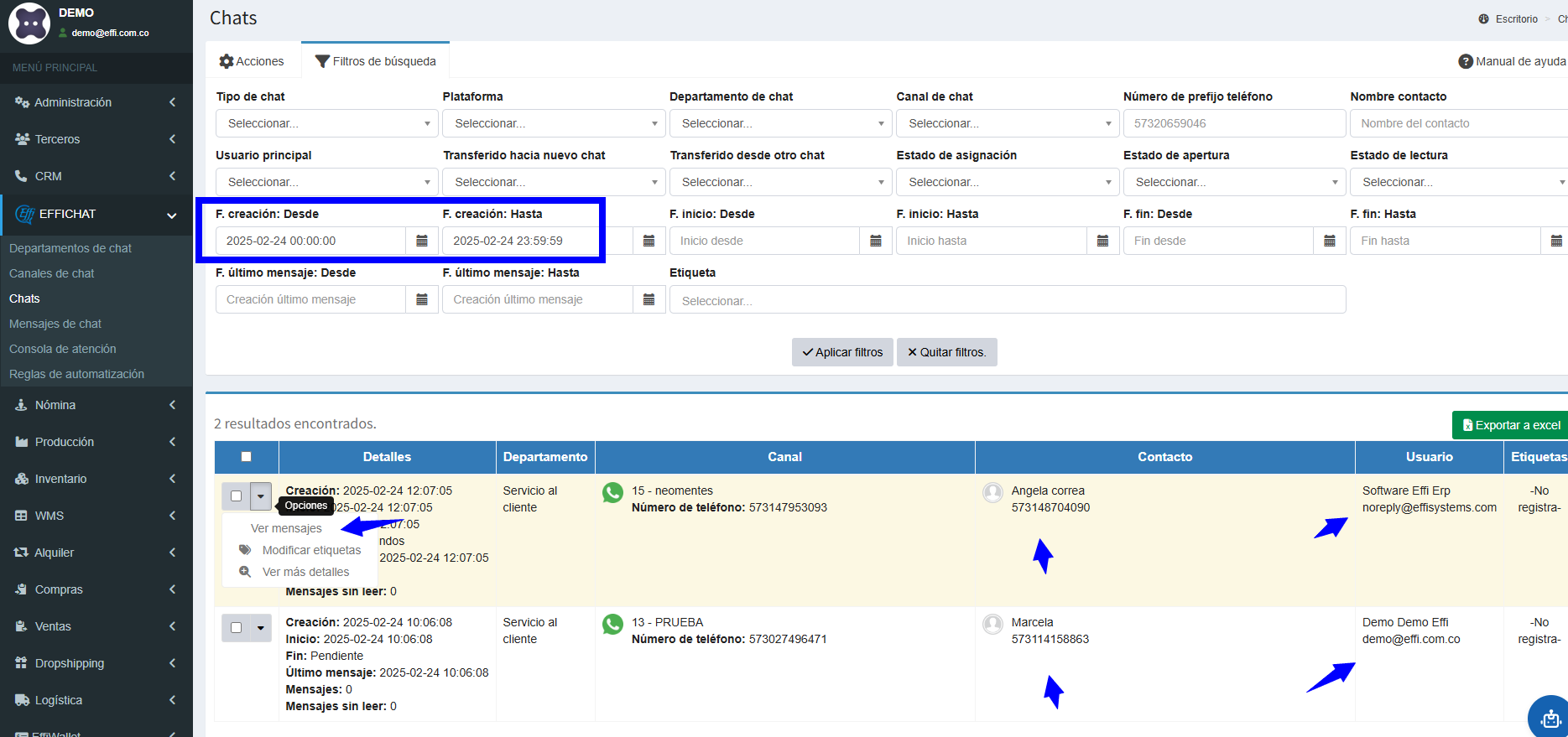
Detalles del chat: Una vez filtrada la información, haz clic en la flecha a la izquierda para ver los detalles de la conversación.
Verás la información de creación del chat, la información del canal y de contacto y el usuario asignado.
Opciones: Al hacer clic en la casilla de verificación de la izquierda, aparecen las siguientes opciones:
Ver Mensajes: Podras ver todos los mensajes intercambiados con el contacto.
Modificar Etiquetas: Podrás modificar las etiquetas del chat, si ya fueron creadas.
* Iniciar nuevo chat: Podrás iniciar un chat nuevo. (Solo si el chat no supera las 24 horas)
* Ver más detalles: Puedes ver más información del chat.
Exportar a Excel: En la parte superior derecha, haz clic para descargar la lista de conversaciones filtradas en un archivo de Excel.
* Chat resaltado en amarillo: quiere decir que no se encuentra asignado en consola con ningún usuario, ya sea porque sé cerro, o porque lo atendió el boot.
* Chat no resaltado: indica que es un chat que se encuentra abierto, ya sea con un usuario en consola, o sin asignar.
Características Clave
Base de Datos Centralizada: El submódulo "Chats" sirve como un repositorio centralizado de todas tus conversaciones con clientes en diferentes plataformas.
Filtros Potentes: Los filtros te permiten encontrar rápidamente las conversaciones que necesitas por múltiples criterios.
Seguimiento de la Atención al Cliente: Puedes ver qué usuarios atendieron a cada cliente y tener control de cómo se está llevando el flujo.
Historial Completo: Los chats tienen fecha de inicio y cierre, lo que te permite llevar un historial completo de la interacción.
Control de Chat Abiertos: Tienes información si un chat está abierto o cerrado y si hay mensajes sin leer.
Duración del Chat: Podrás ver la duración en segundos de la conversación.
Exportable: Puedes exportar a Excel las conversaciones.
Pasos para Filtrar Conversaciones
Define tus criterios: Determina qué tipo de conversaciones necesitas encontrar. ¿Por canal? ¿Por fecha? ¿Por usuario?
Utiliza los filtros: En la parte superior, aplica los filtros que necesites: tipo de chat, plataforma, usuario principal, fecha de creación, etc.
Aplica los filtros: Haz clic en el botón Aplicar Filtros.
Visualiza los resultados: Verás la lista de conversaciones que cumplen con los filtros seleccionados.
Exporta si es necesario: Haz clic en Exportar a Excel para obtener la información en formato de hoja de cálculo.
Recomendaciones
Claridad: Define tus filtros de búsqueda para optimizar el proceso de búsqueda de conversaciones.
Prueba: Realiza pruebas y ve la información que te entregan los filtros para que te familiarices con ellos.