

Paso a Paso para la Creación y Configuración de Canales de Chat en Effi
Este proceso te guiará para integrar tus canales de chat externos (WhatsApp Business) en Effi.
Requisitos Previos (Recordatorio):
Perfil de Facebook (personal o empresarial).
Acceso a una cuenta de administrador de negocios en Facebook (Business Manager).
Línea de celular que no esté vinculada a otras cuentas de WhatsApp, WhatsApp Business, WhatsApp API, chatboot, o cualquier plataforma de mensajería.
Método de pago válido para agregar en Facebook (Tarjeta de crédito, débito, o E-card)
Pasos Detallados
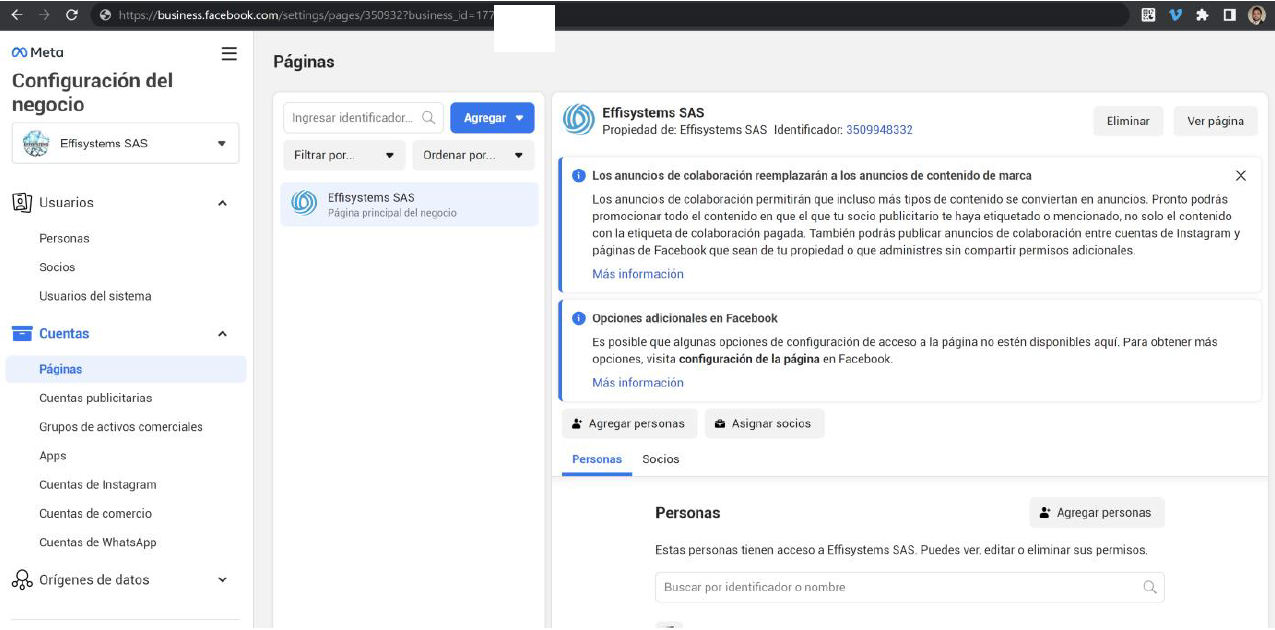
1. INGRESA al Administrador de Negocio de Facebook Meta:
Accede a la URL: https://business.facebook.com/settings
2-Registrarse como Desarrollador de Meta:
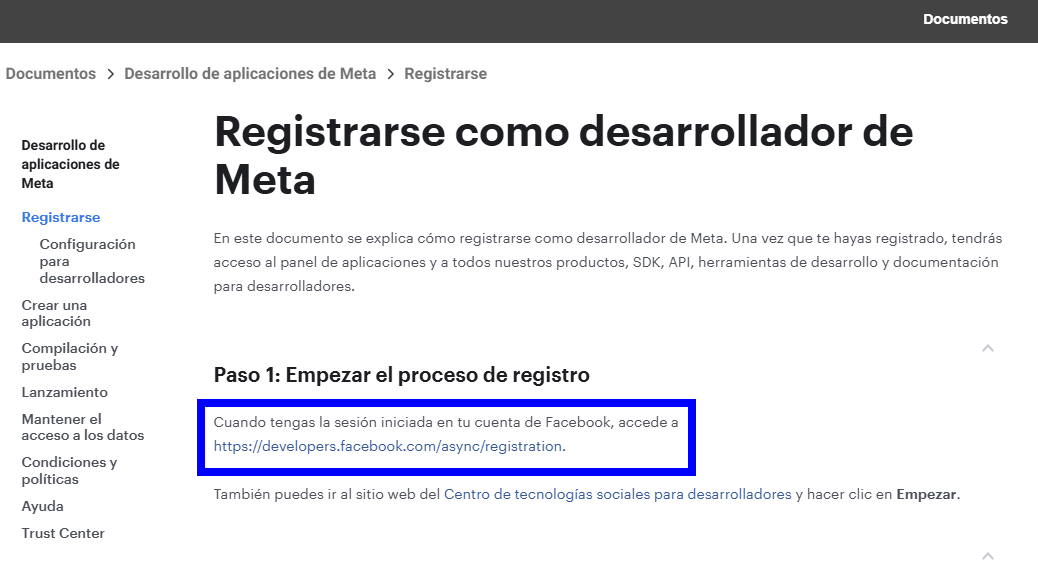
Accede a la URL: https://developers.facebook.com/docs/development/register?locale=es_ES
Asegúrate de estar logueado con tu cuenta de Facebook.
Haz clic en "Empezar" para comenzar el proceso de registro como desarrollador.
3-Crear una Nueva Aplicación en el Administrador de Negocio:
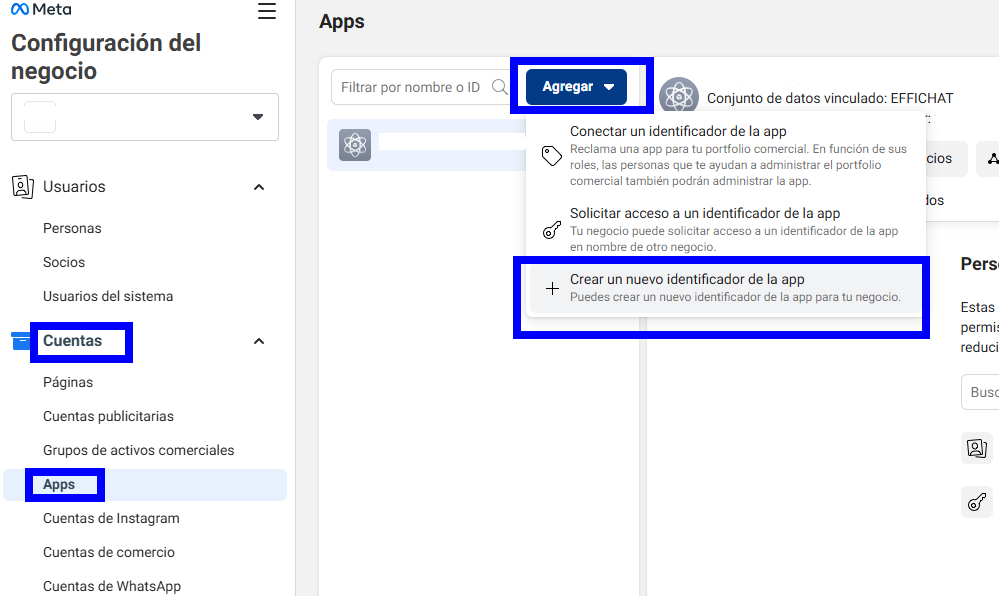
Dentro de la "Configuración del negocio" de Meta, navega a la sección "Cuentas" y luego a "Apps".
Haz clic en "Agregar" y luego en "Crear un nuevo identificador de la app".
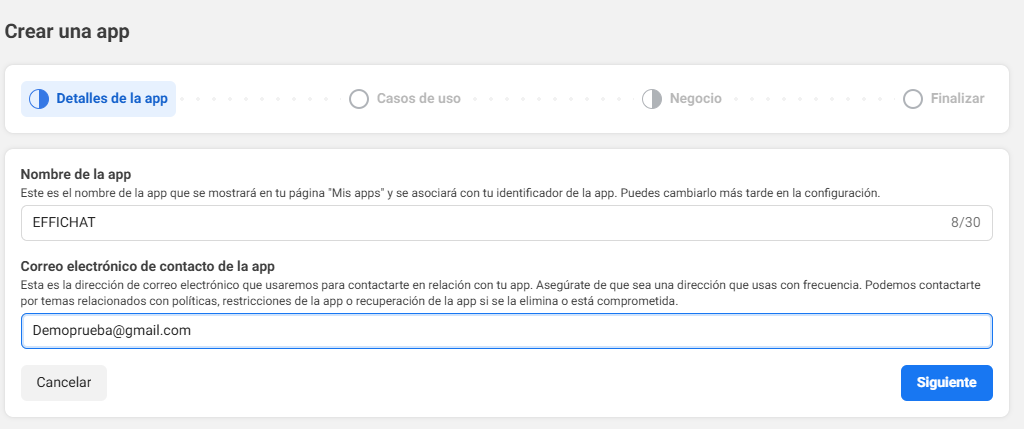
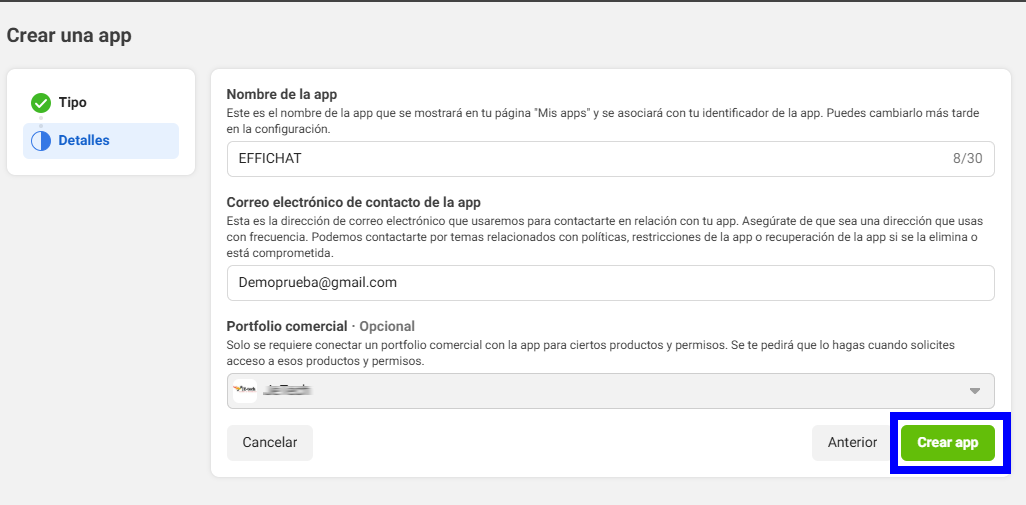
Asigna un nombre a la aplicación y proporciona un correo electrónico de contacto y damos en el botón Siguiente
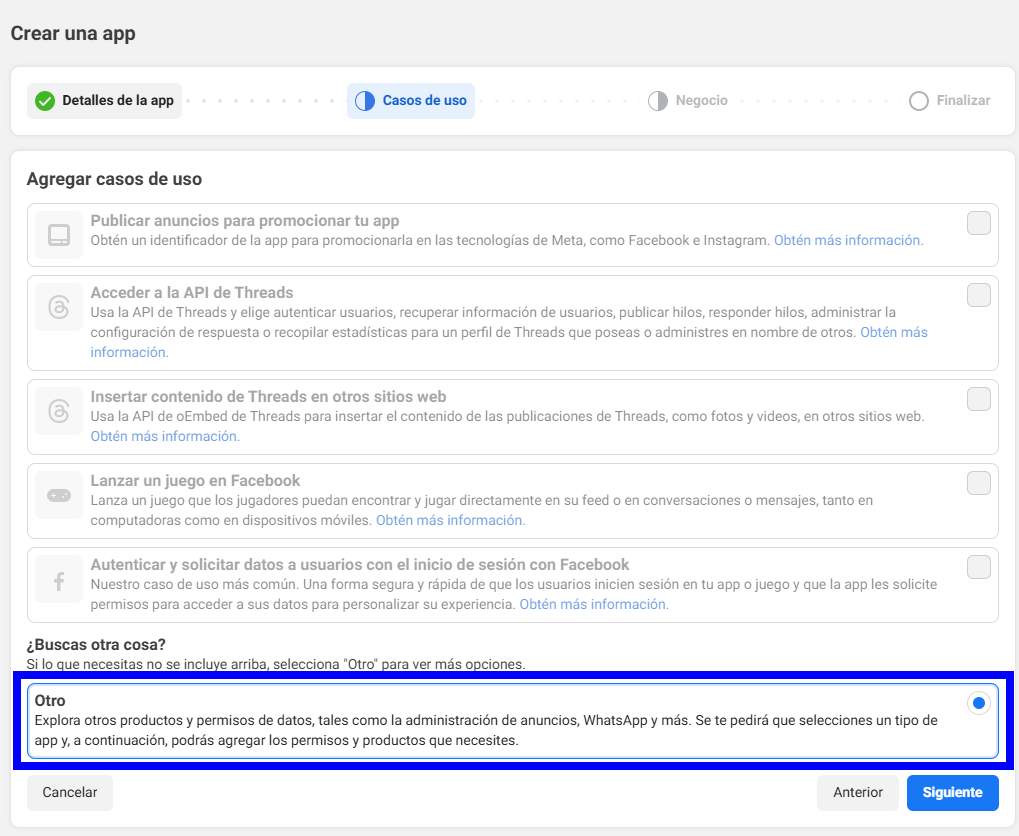
Seleccionamos la opción Otros y damos en el botón Siguiente
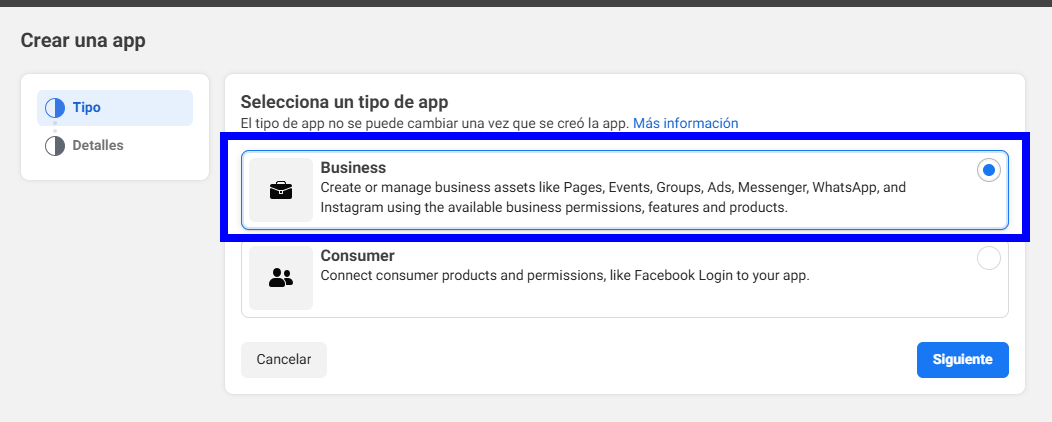
Seleccionamos la opción Business y damos en el botón Siguiente
Finalmente, validamos que los datos estén correctos, seleccionamos el portafolio comercial que vamos a usar, y damos en el botón Crear app
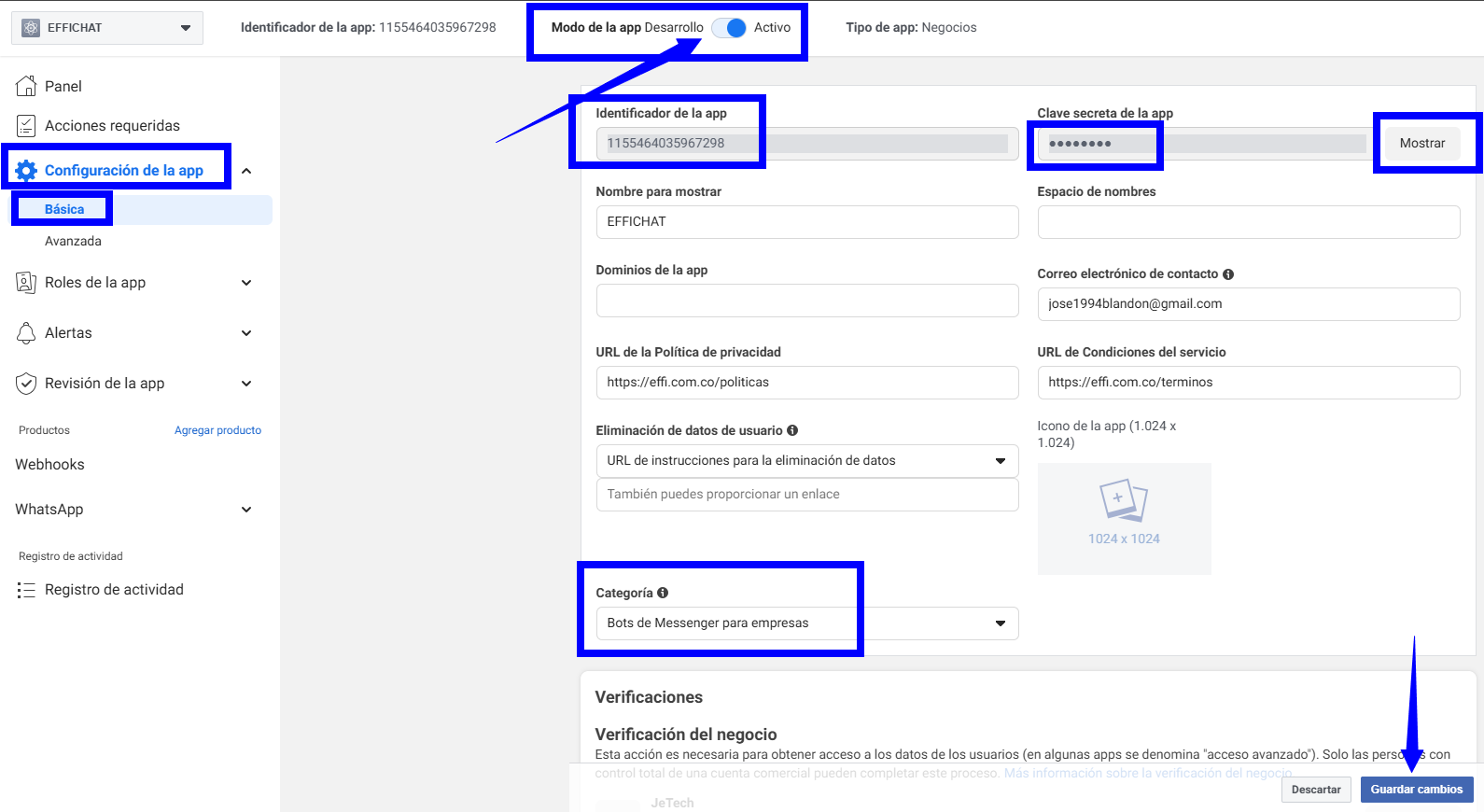
4- Define la URL de la Política de privacidad y la URL de Condiciones del servicio y activo modo desarrollador (coloca las de Effi).
-URL de la política de privacidad: https://effi.com.co/politicas
-URL de condiciones del servicio: https://effi.com.co/terminos
En la aplicación que creamos anteriormente:
-Elige la categoría "Bots de Messenger para empresas".
-Guarda los cambios y crea la aplicación.
-Cuando le des guardar cambios, le das en activar el Modo de la App en Desarrollo Dentro del panel de tu app, te debe quedar"Activo" si no es así actívalo.
5-Creación del Canal de Chat en Effi:
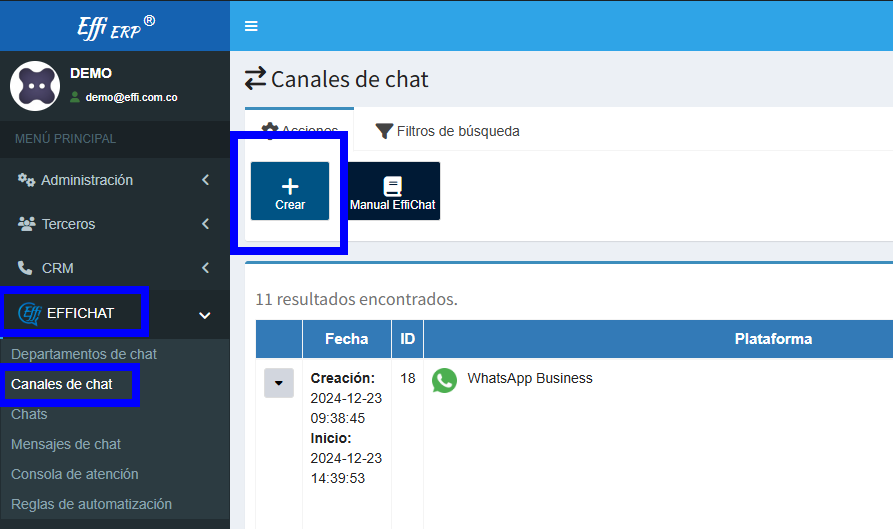
Regresa al módulo "Canales de chat" en Effi y haz clic en "Crear".
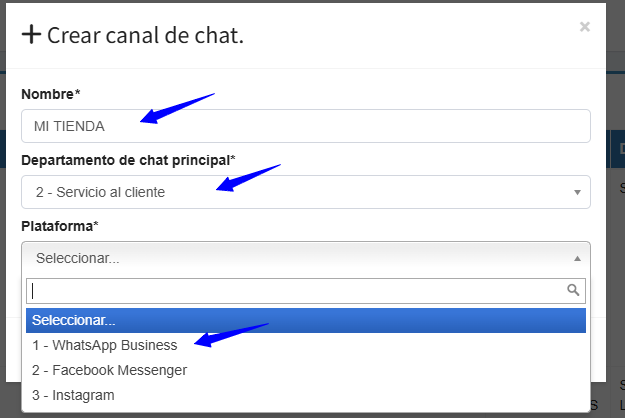
-Nombre del canal de chat: Coloca un nombre para identificar este canal, ejemplo: "Ventas WhatsApp" o el nombre del perfil de tu WhatsApp.
-Departamento de chat principal: Selecciona el departamento que asignaste previamente, ejemplo: "Servicio al Cliente".
-Plataforma: Selecciona la plataforma (ej: WhatsApp Business, Messenger, Instagram).
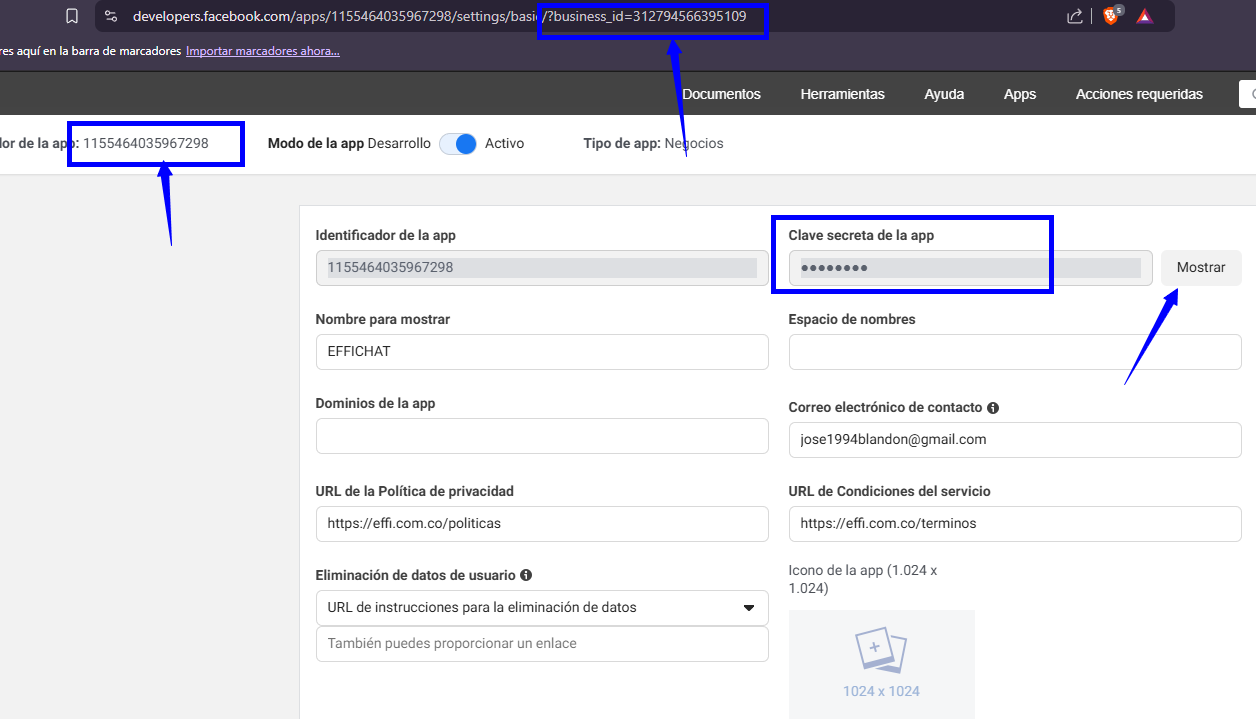
Identificador del negocio en Meta: Pega el identificador de tu negocio en meta, (En tu bussines manager -> en la Url donde dice bussines ID.).
Identificador de la app: Pega el identificador de la App que generaste en facebook
Clave secreta de la app: Pega la clave secreta de la app que aparece cuando le das en Mostrar donde dice clave secreta de la app.
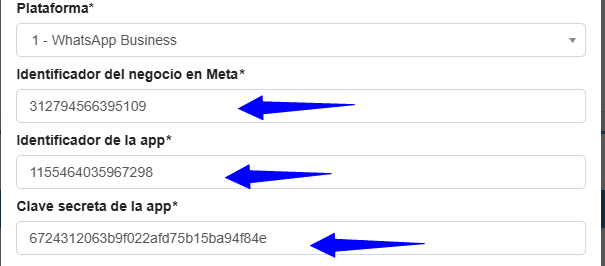
Pegas los datos en el formulario que estamos llenando para la creación del canal en effi.
Volvemos a la APP en meta para continuar con la configuración.
6-Agregar el Producto WhatsApp a la App:
En la configuración de tu app, buscamos la opción panel, y buscamos el producto WhatsApp.
Haz clic en "Configurar" en el producto de "WhatsApp".
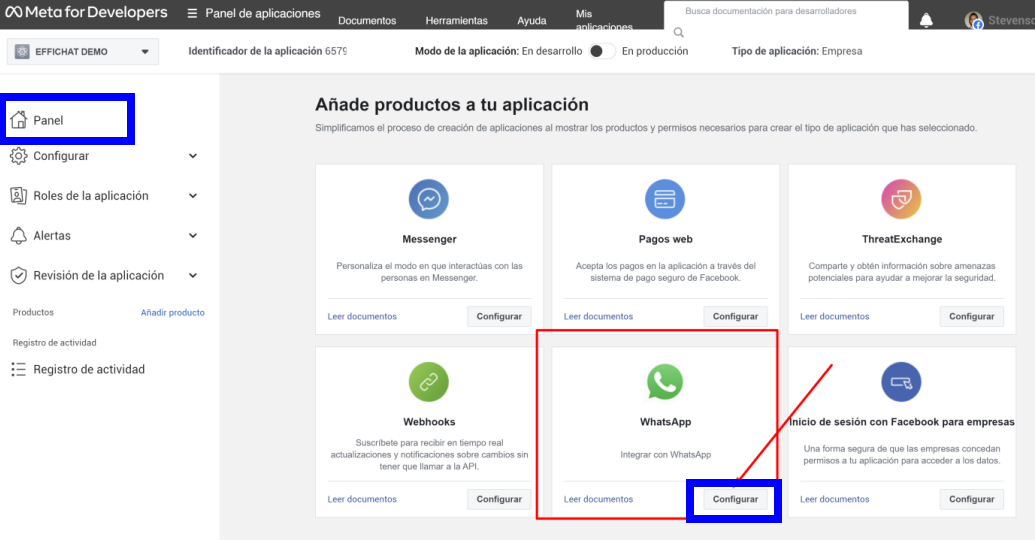
Configurar Webhook:
Dentro del apartado del producto "WhatsApp", busca la sección de "Inicio rápido" y Webhooks, damos en "Configurar Webhooks"
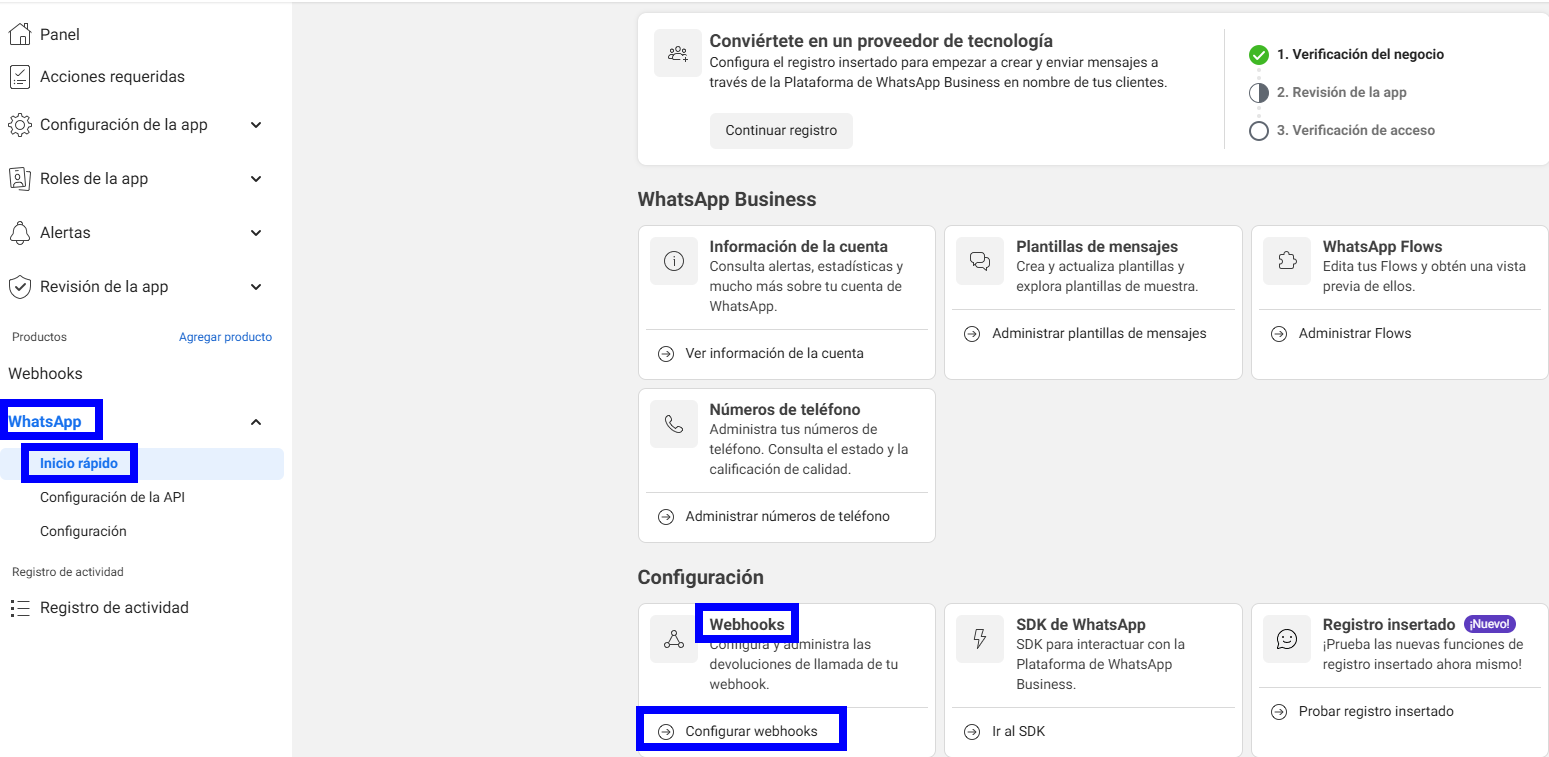
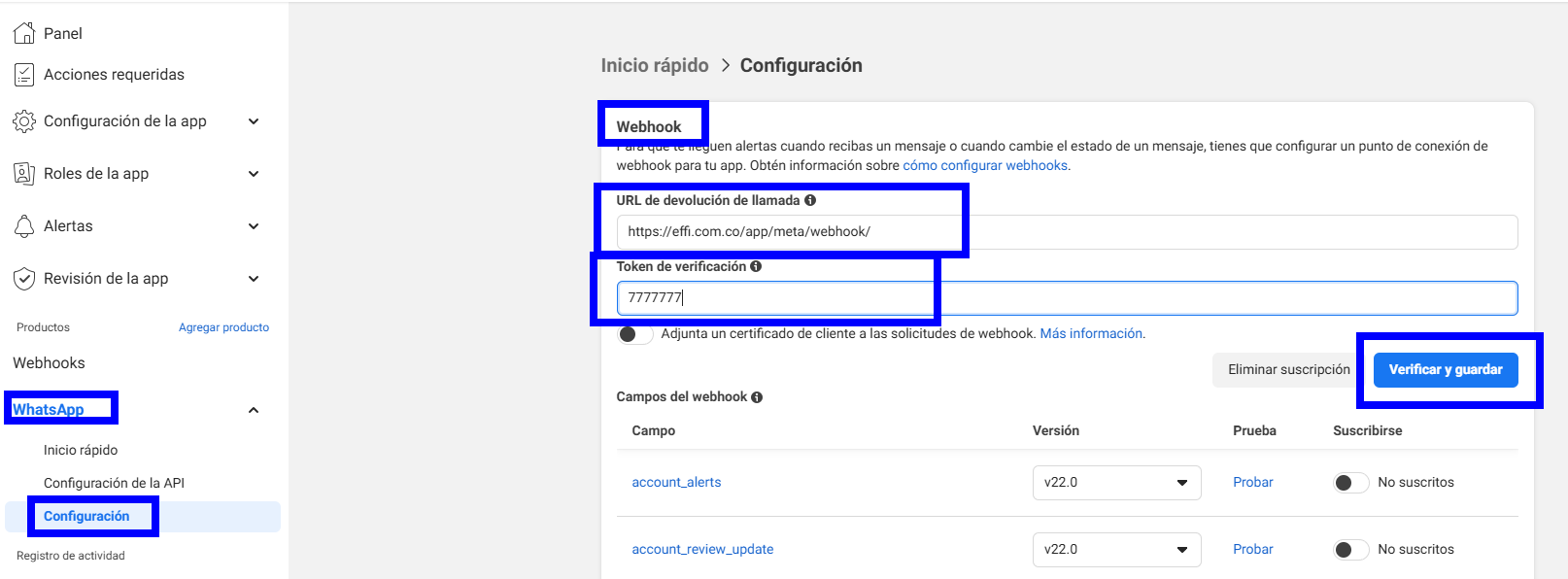
Configuramosel webhook
La URL a configurar debe terminar en barra diagonal.
Ingresa la URL de devolución de llamada: https://effi.com.co/app/meta/webhook/
Token de verificación: 7777777
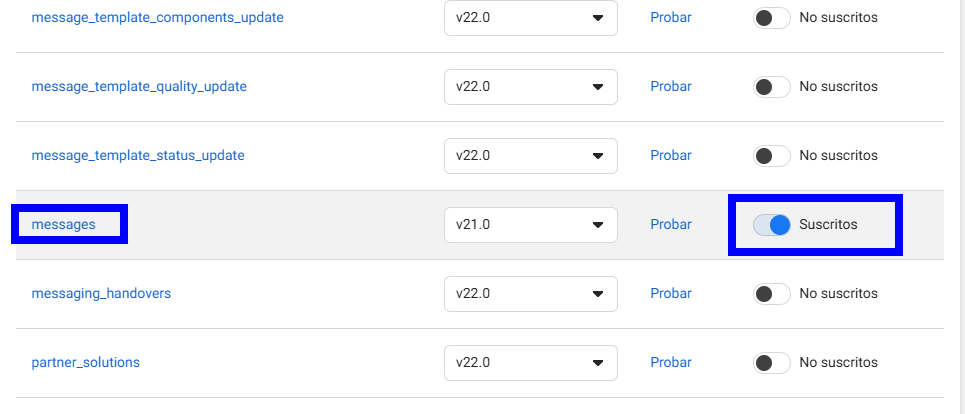
Activa la opción "Messages" en los campos del webhook.
Activa la opción "Messages" en los campos del webhook.
7-Agregar Número de Teléfono:
Dentro del apartado del producto "WhatsApp", busca la sección de "Configuración de la API".
Vamos a la parte inferior, desde el botón "Agregar número de teléfono".
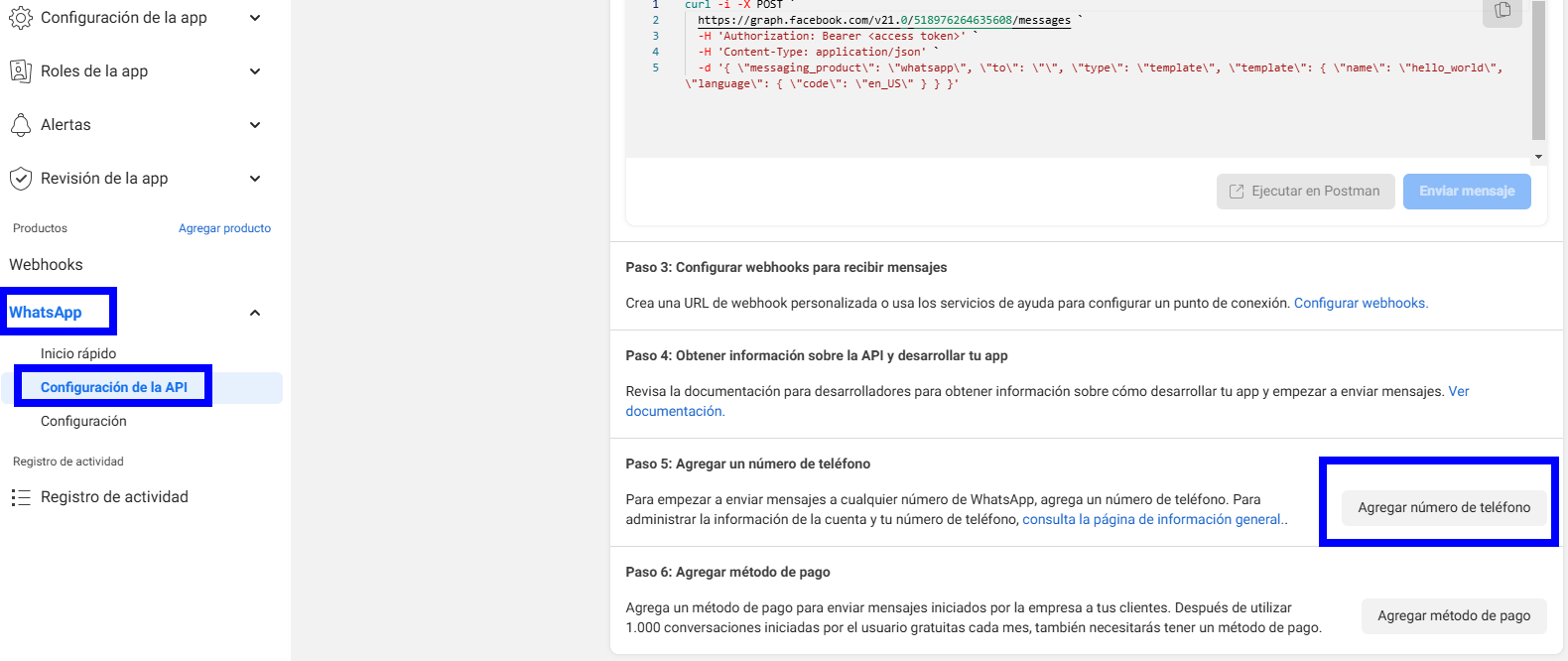
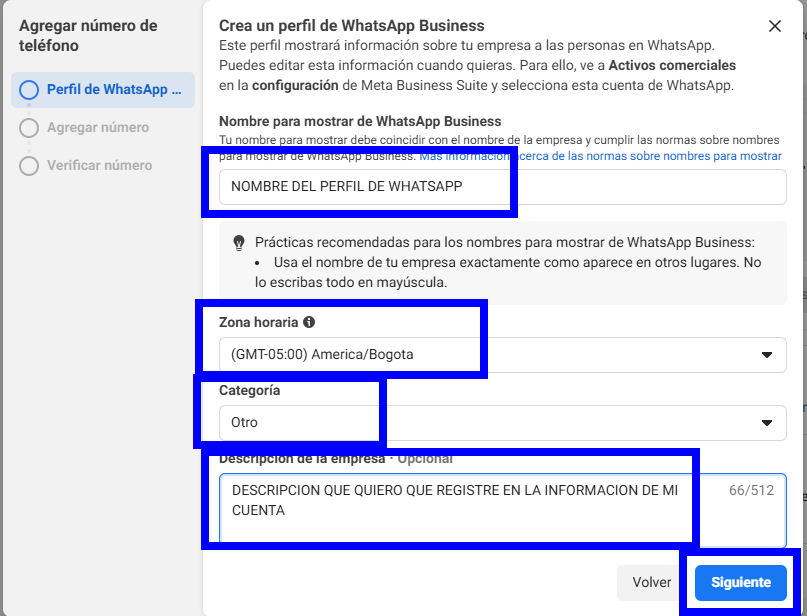
Después vamos a crear el perfil del WhatsApp Business:
Nombre para mostrar: este nombre es el que le va a salir a tus clientes cuando te contacten, asegúrate de que cumplan con las políticas de meta https://www.facebook.com/business/help/757569725593362
Si después de ingresado el nombre, quieres cambiarlo, sigue el paso a paso de este link. https://business.facebook.com/business/help/378834799515077
Agregas el número de celular (no debe estar registrado en ningún otro WhatsApp).
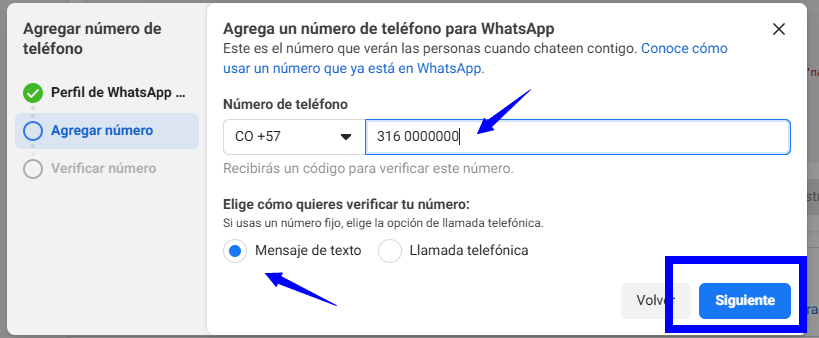
Ingresa el código de verificación que se envía al número que ingresaste, no debes colocar el código si se excede el tiempo de espera, en caso de que no llegue, le das en botón volver, e intentas con llamada

8-Agregar un Método de Pago:
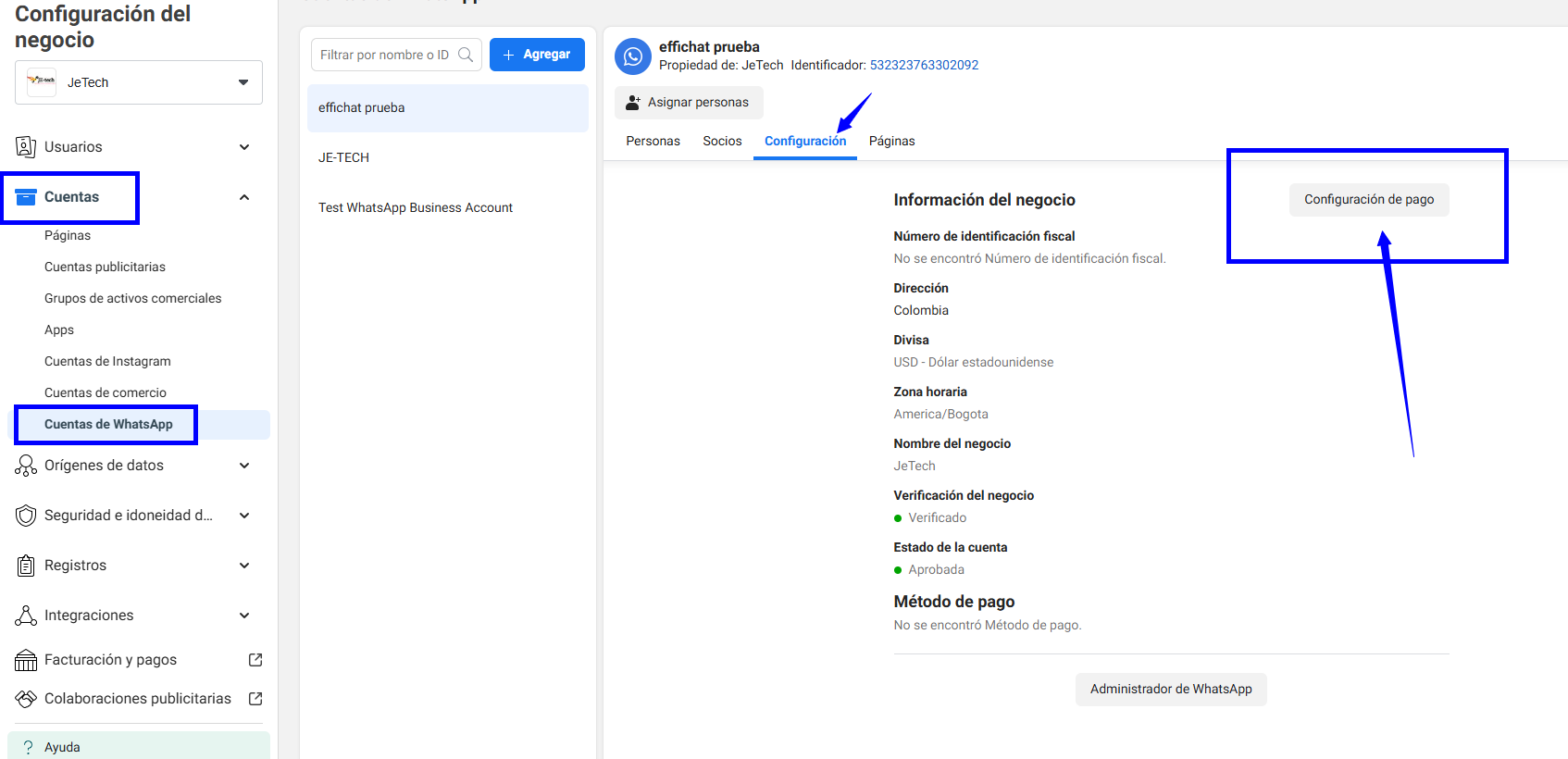
Ve a la sección "Cuentas de WhatsApp" y dentro de tu cuenta da clic en "Configuración de pago".
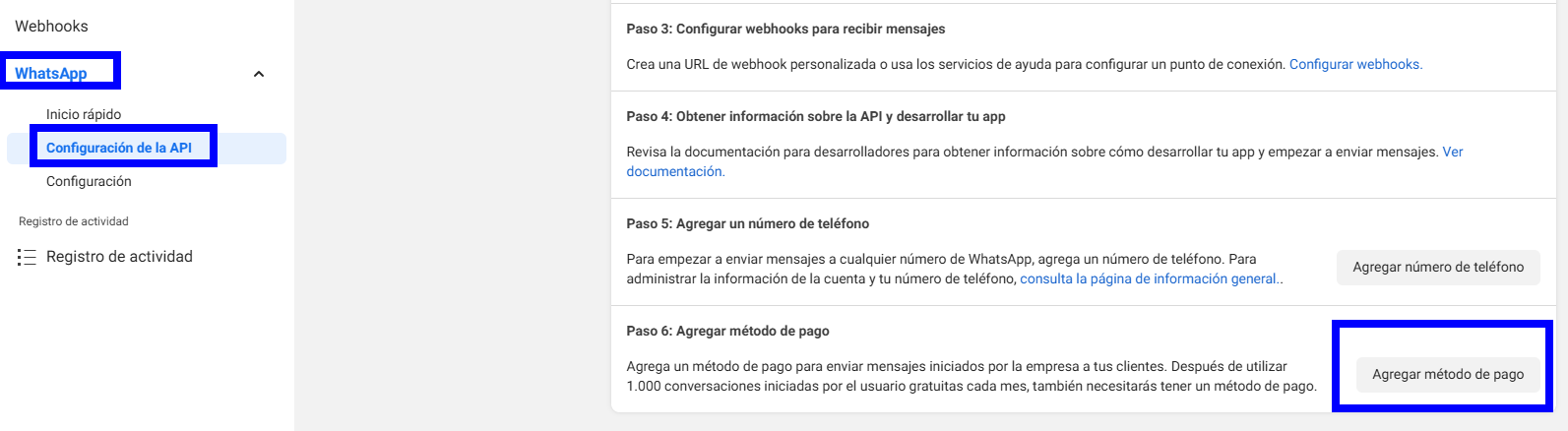
También te va a registrar un anuncio en la parte superior pidiéndote que adjuntes el método de pago.
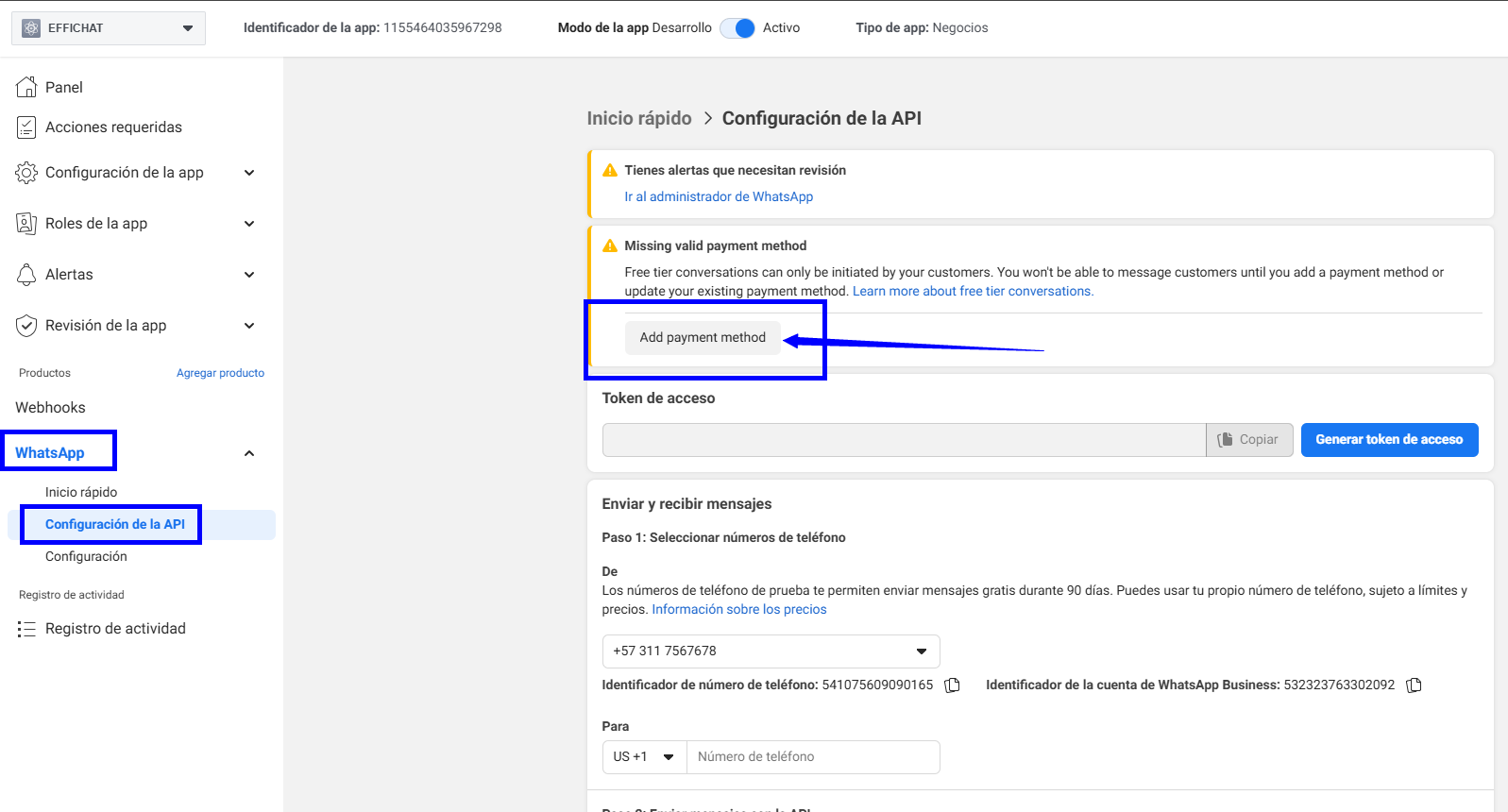
Configuración de pago
Te va a llevar a la parte de cuentas, cuentas de WhatsApp, configuración; validamos que nos encontremos ubicados en la cuenta de WhatsApp que creamos anteriormente, y damos en el botón, "Configuración de pago.
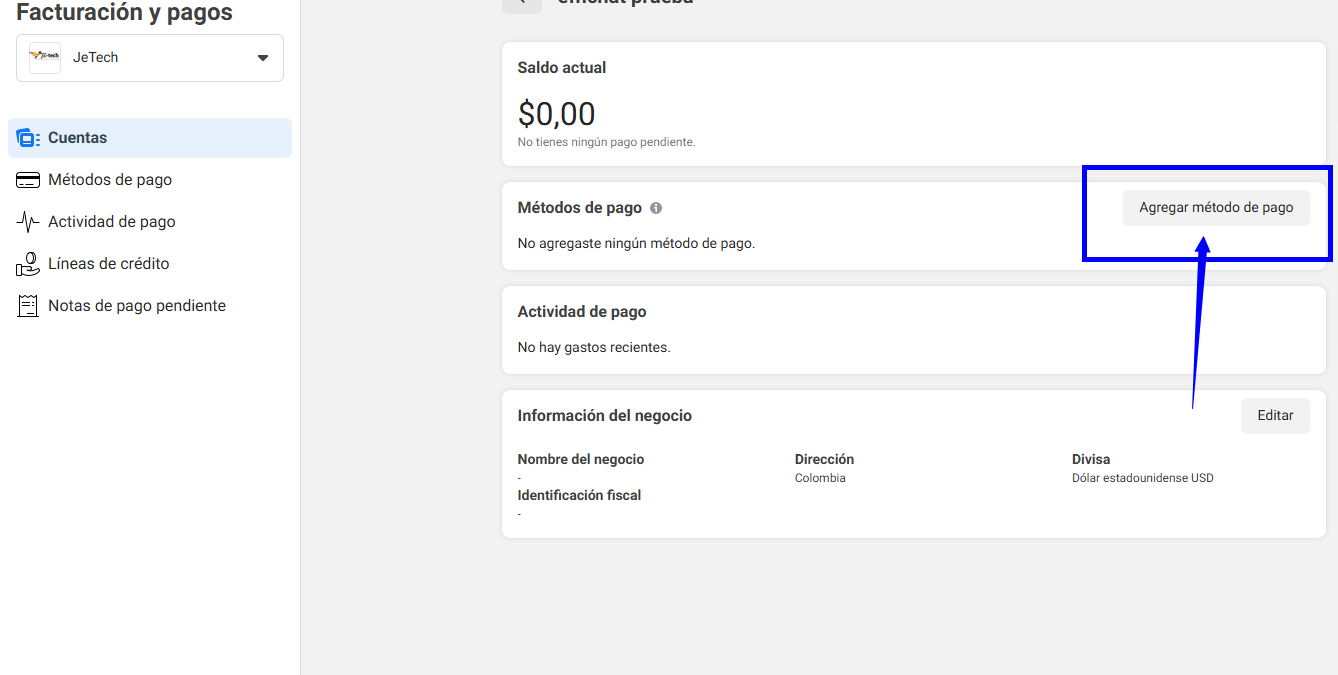
Agregar método de pago
Nos va a dirigir a la parte de configuración de facturación y pagos, de la cuenta de WhatsApp especificada, debe buscar el botón que diga "Agregar método de pago"
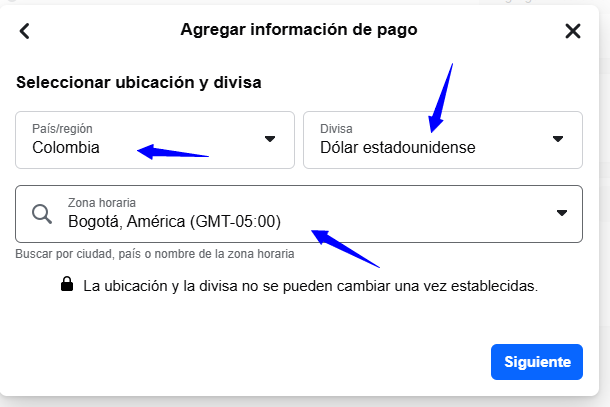
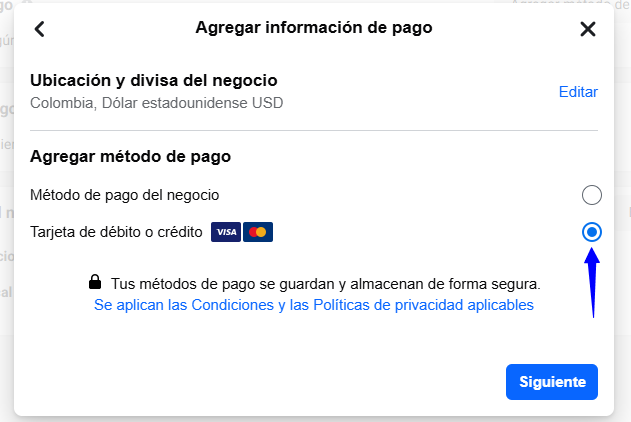
Seleccionamos el país en el que estamos ubicados, la divisa Dólar estadounidense y la zona horaria en la que encontremos.
Seleccionamos la opción Tarjeta de débito o crédito
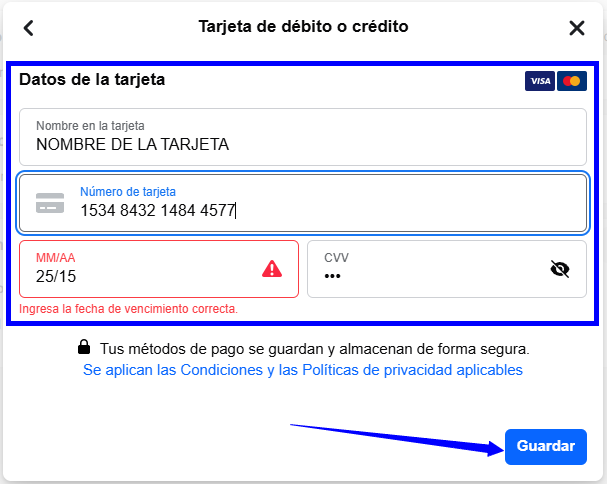
Después colocamos todos los datos de nuestra tarjeta, y damos en el botón guardar
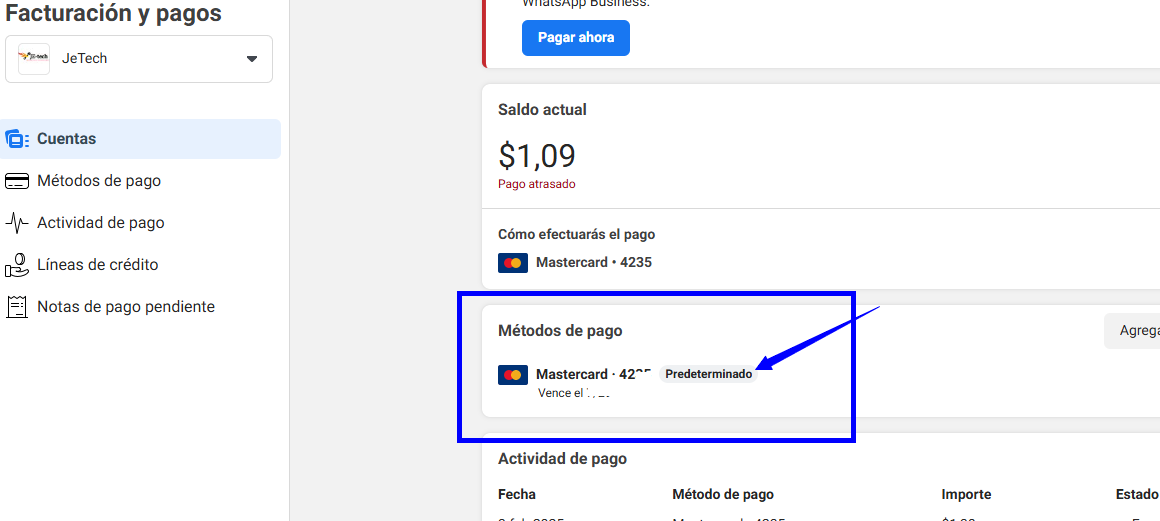
Cuando el método de pago se encuentre habilitado, validamos que quede activo como predeterminado, en caso de que no, debes dar el los 3 puntos de la parte derecha, y en establecer como predeterminado
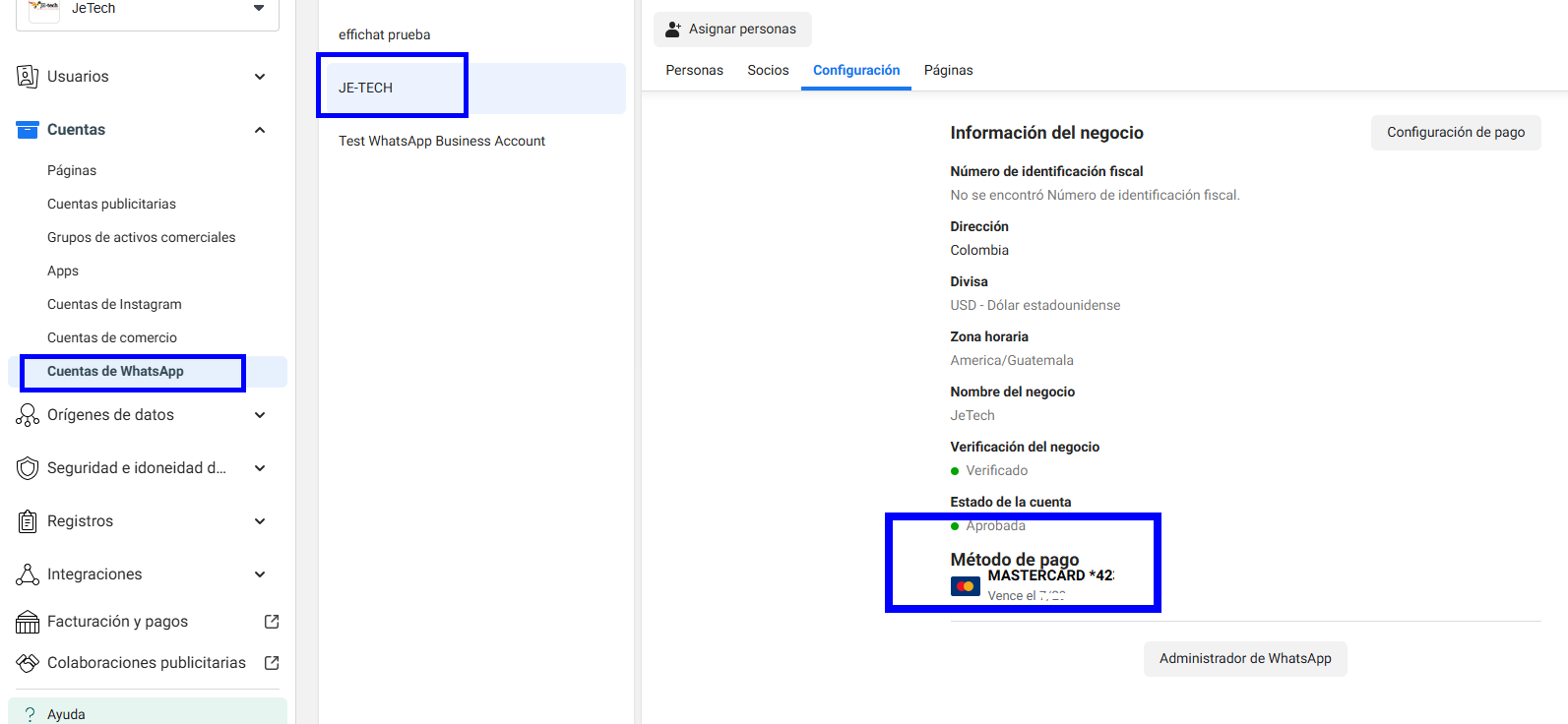
Asegúrate de que en la información de la cuenta de WhatsApp, en la opción Método de pago, registre la tarjeta asociada anteriormente.
9-Generar token de acceso (solo temporalmente para registrar la app y validar funcionamiento)
El siguiente paso es generar el token de acceso de manera temporal, para que la aplicación se sincronice con la cuenta de WhatsApp y el número que creamos anteriormente.
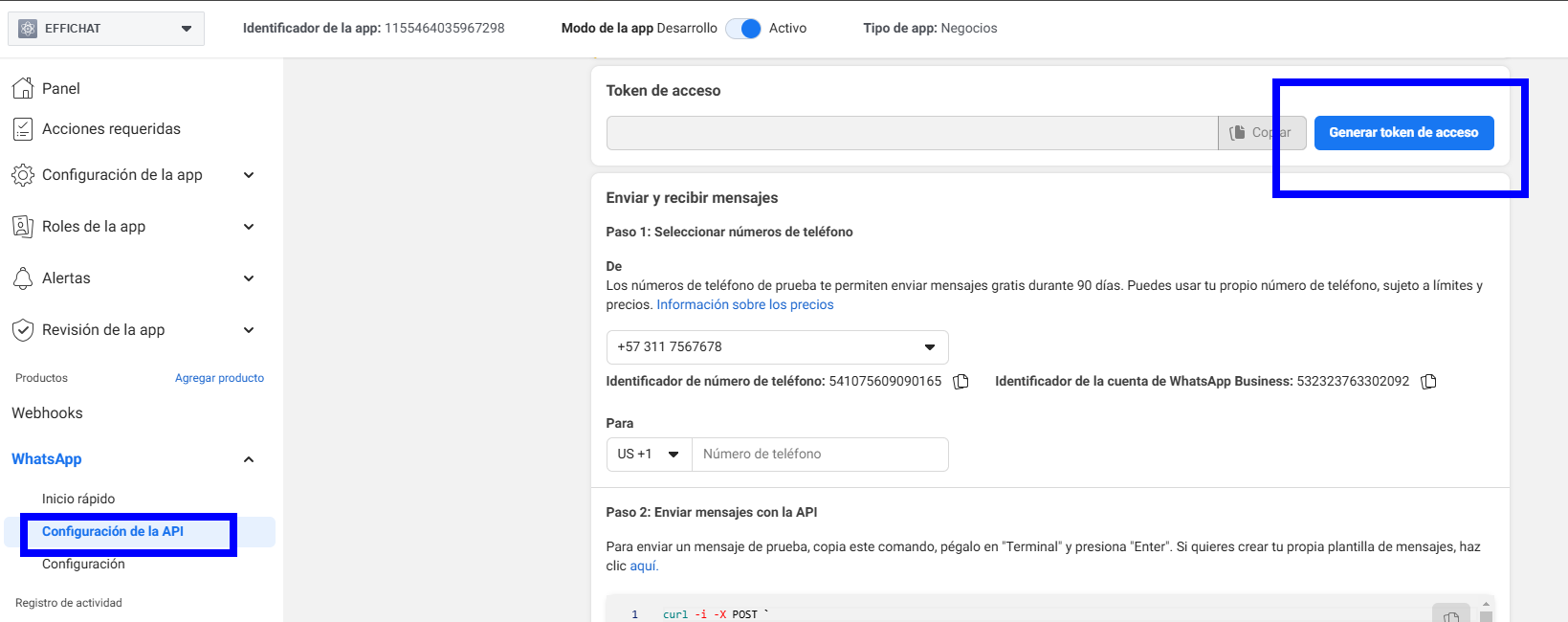
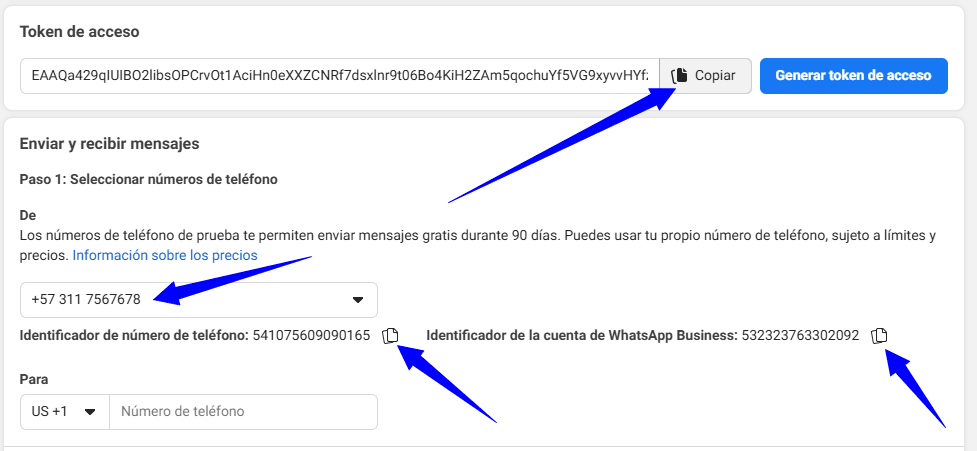
Volvemos a la configuración de la API en la aplicación que estábamos creando anteriormente, y en la opción WhatsApp -Configuración de la API, damos en el botón Generar token de acceso.
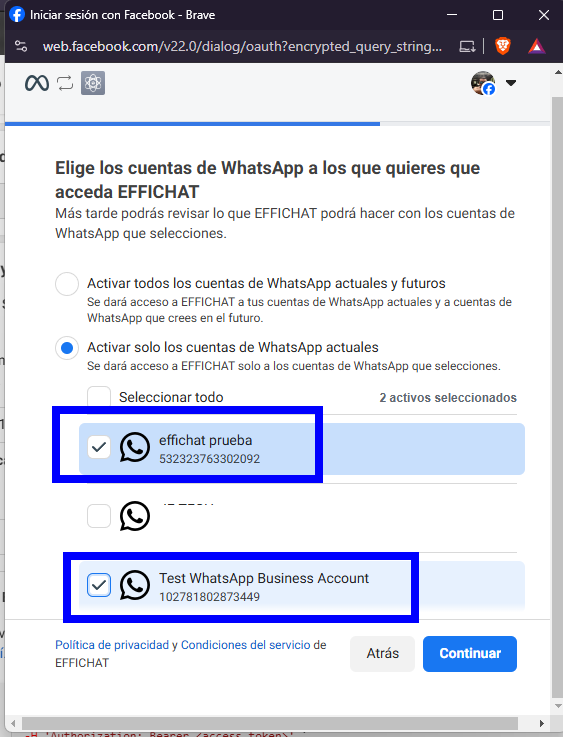
En la venta emergente que nos registra, buscamos las cuentas de WhatsApp que creamos anteriormente, y el número de prueba, damos clic en continuar
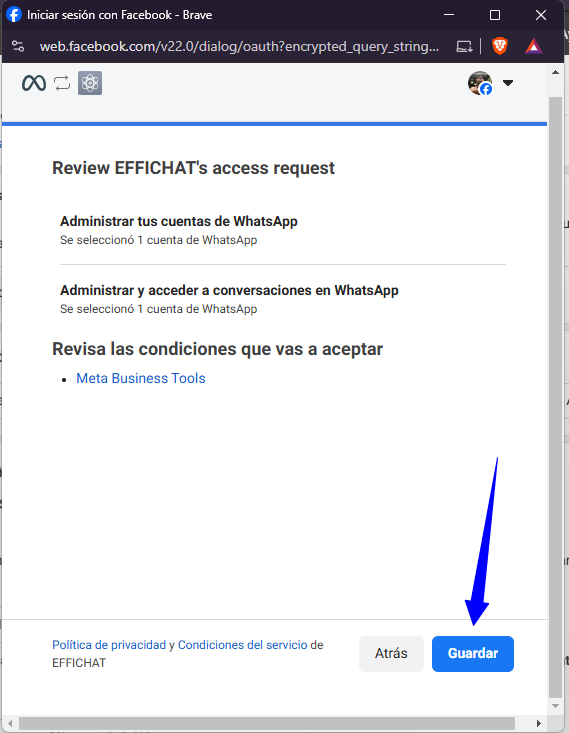
Y damos clic en Guardar
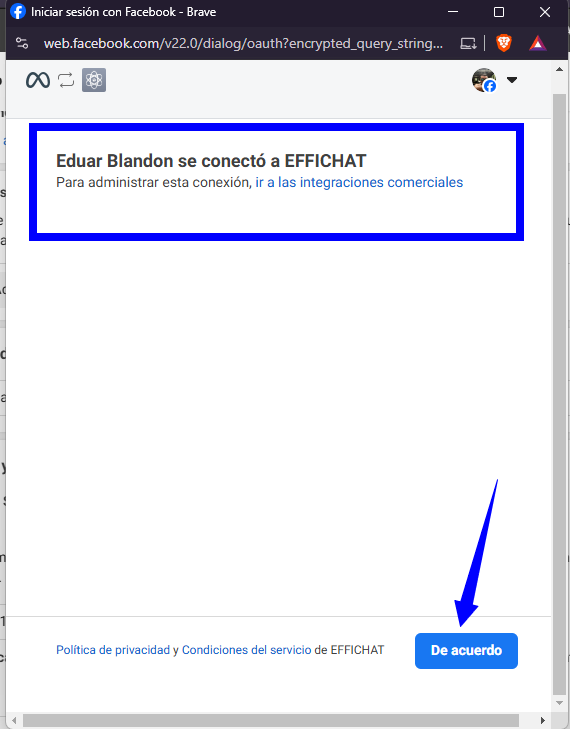
Validamos que el mensaje indique que tu perfil ya se conectó con la app que creamos y damos en el botón De acuerdo
Cuando se nos genere el token, ya tenemos todos los datos necesarios, para terminar de diligenciar los datos en el canal de WhatsApp en Effi,
9- Terminar de diligenciar los datos y crear el canal en effi.
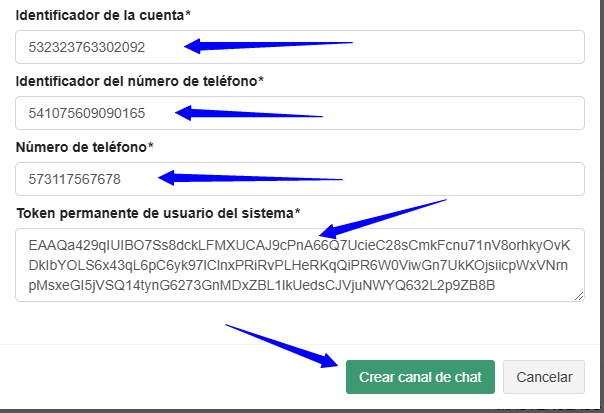
Volvemos a Effi y vamos a diligenciar los datos que nos faltan, el Identificador de la cuenta, el identificador del número de teléfono, el número de prefijo o teléfono, y el token que generamos anteriormente.
Damos en el botón Crear canal de chat en effi.
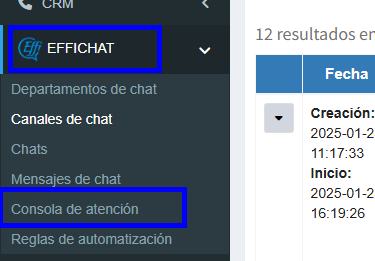
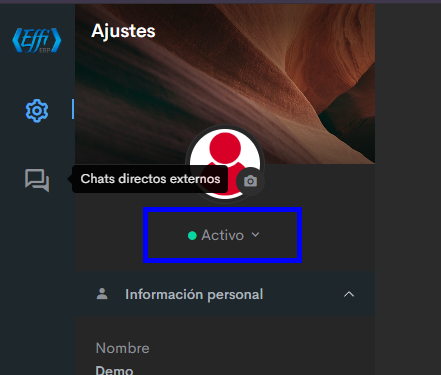
Actívate en la consola de atención en effi, y envía un mensaje de prueba, para que garantices que el número recibe y envía mensajes.
10-Configuración de Usuario y token permanente:
Vuelve a la configuración del BM en Meta creada y ve a "Usuarios del Sistema" y selecciona, crea un usuario del sistema, debe ser administrador para crear un "Token" permanente.
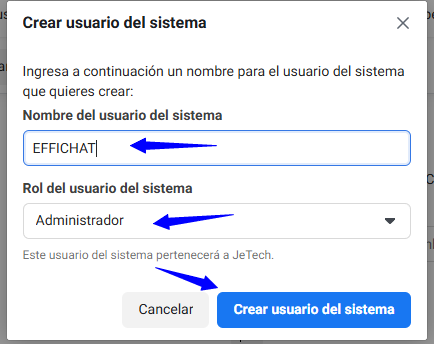
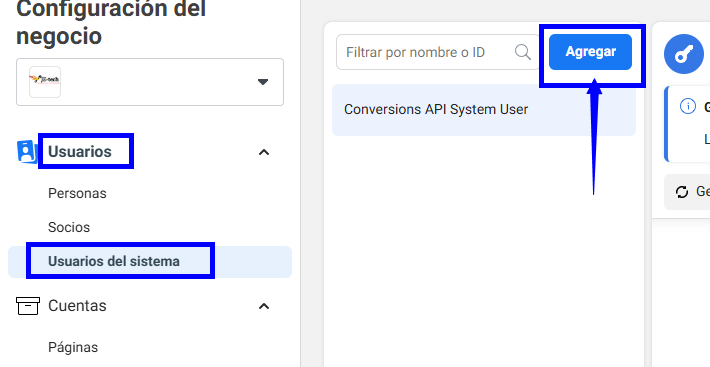
Cuando ya tienes creado el usuario del sistema debes habilitar dentro de los activos la aplicación creada anteriormente en los "Activos Asignados" selecciona "Asignar activos" y selecciona la app creada, debes dar control total.

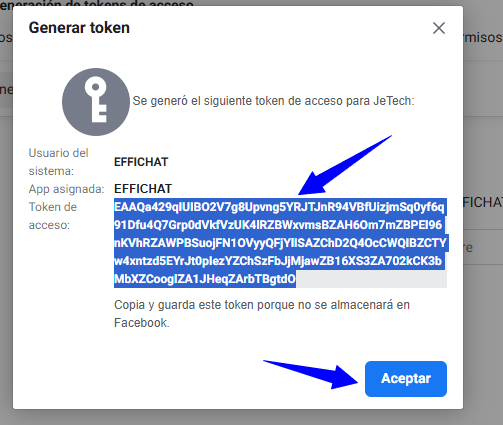
Genera un nuevo "Token", selecciona la app, el token lo puedes configurar a “Nunca” para que sea permanente y debe llenar todos los check, para que tenga los permisos completos y damos en el botón Generar token
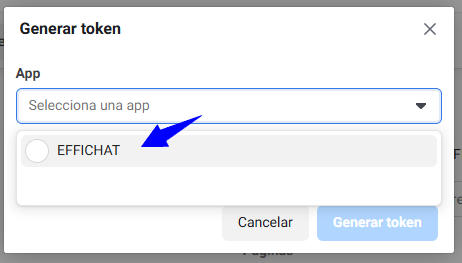
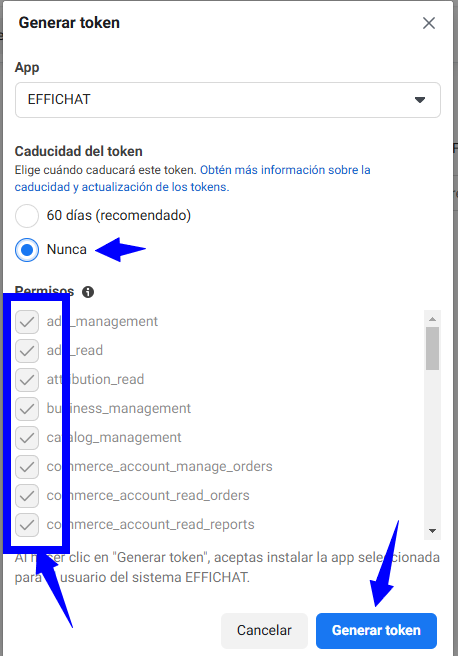
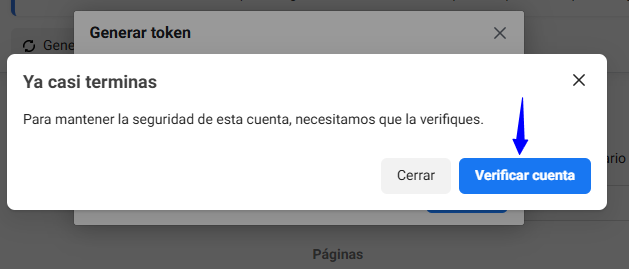
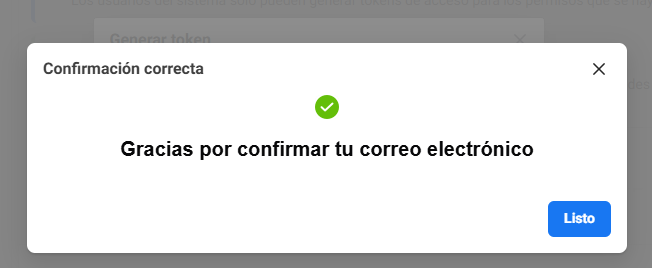
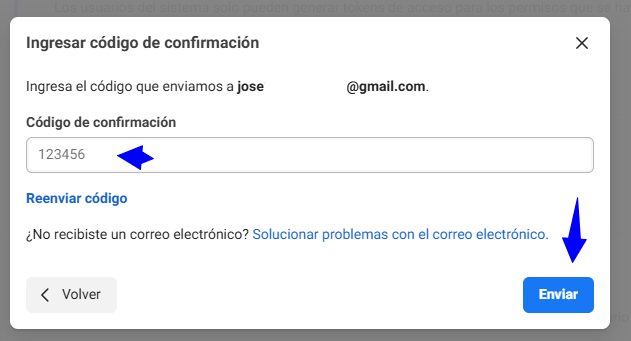
Te va a pedir que verifiques tu cuenta por medio de correo electrónico.
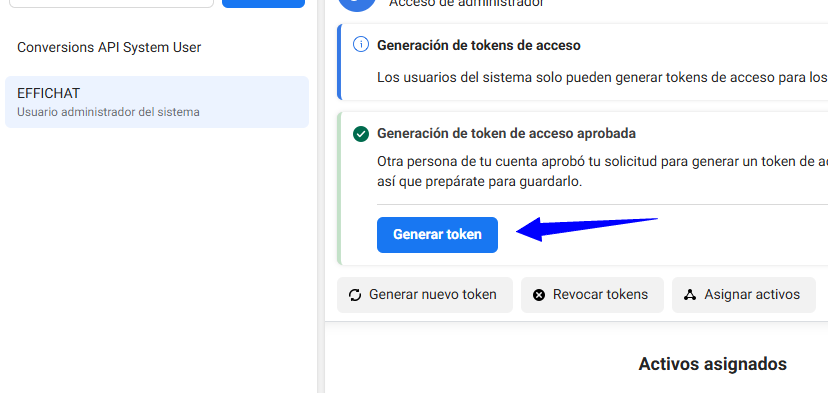
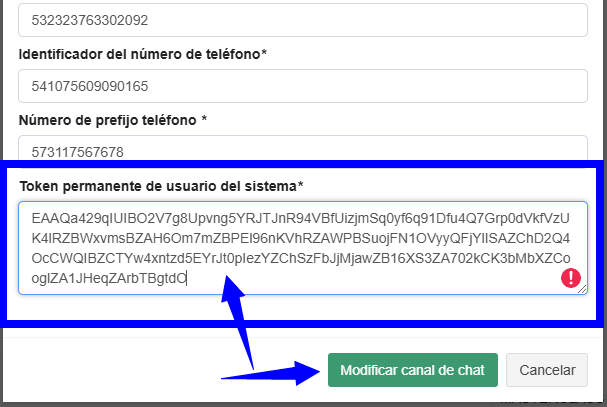
Copia y guarda este token, regresa a Effi y modifica el canal que creaste, y pega el token permanente en la sección "Token permanente de usuario del sistema" debe eliminar el que habíamos colocado anteriormente y colocar el nuevo.
Haz clic en "Modificar canal de chat" para guardar los cambios.
Prueba enviando mensajes al canal desde la plataforma seleccionada (WhatsApp Business). y comprueba que desde Effi te llega el mensaje de respuesta.
Con este paso a paso, tienes una guía precisa para configurar tus canales de chat en Effi, integrando WhatsApp Business.