
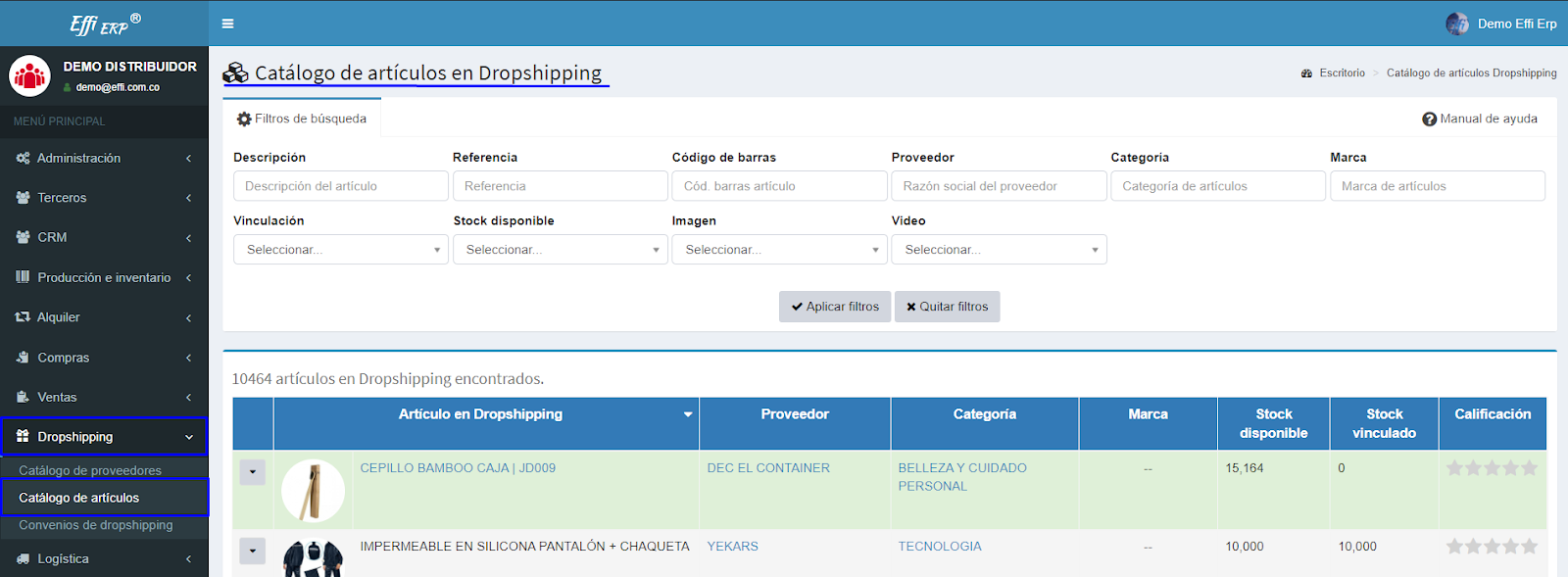
Vamos al menú principal que se encuentra en la parte lateral izquierda de tu pantalla, nos dirigimos al módulo de Dropshipping seguido de la opción catálogo de artículos.
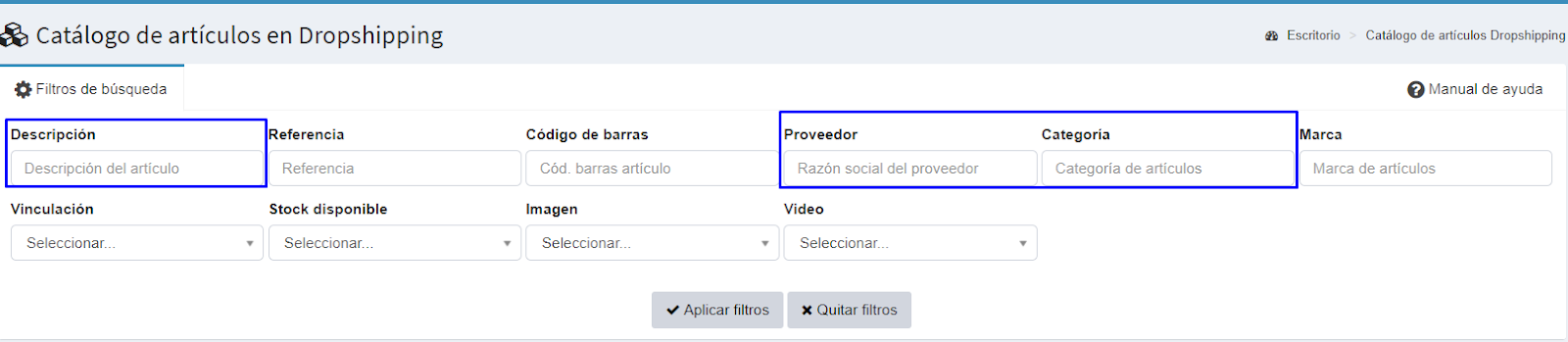
Encontraremos varios filtros los cuales nos ayudan en la búsqueda de artículos en específico del cada proveedor con el que se realizo el convenio .
Una vez aplicado el filtro deseado, este traerá el listado de artículos disponibles con su información.

Nota: Recuerda aprobar previamente el convenio con el proveedor de los artículos a catalogar para que no presente fallas al momento de crear la remisión de venta o factura de venta. Ejemplo: observa como el artículo catalogado se encuentra de color verde pero en Stock vinculado dice cero, esto ocurre por que no se tiene aprobado el convenio con proveedor.
Información sobre los artículos

Trae el nombre del artículo – nombre del proveedor – categoría – marca – Stock disponible – Stock vinculado – Calificación.
Stock disponible: suma de artículos depositados en todas las bodegas del proveedor.
Stock vinculado: cantidad de artículos depositados en la bodega del convenio aprobado.
Opciones:
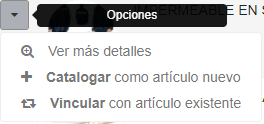
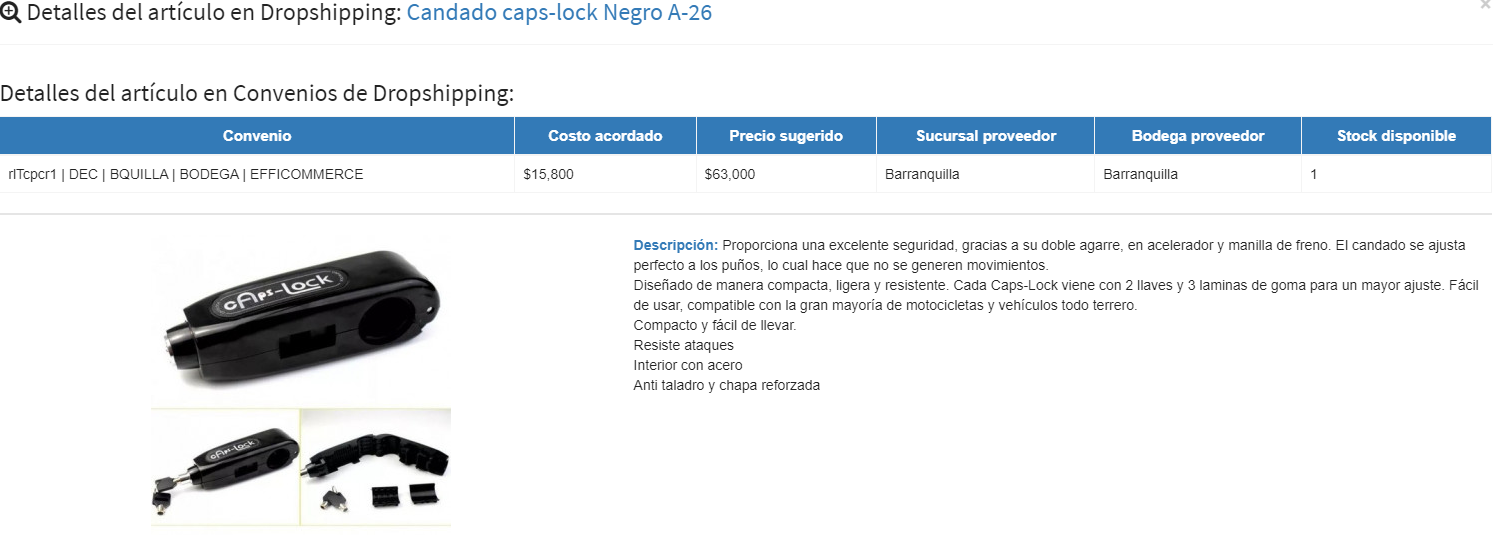
Ver más detalles: muestra la información en general del artículo.
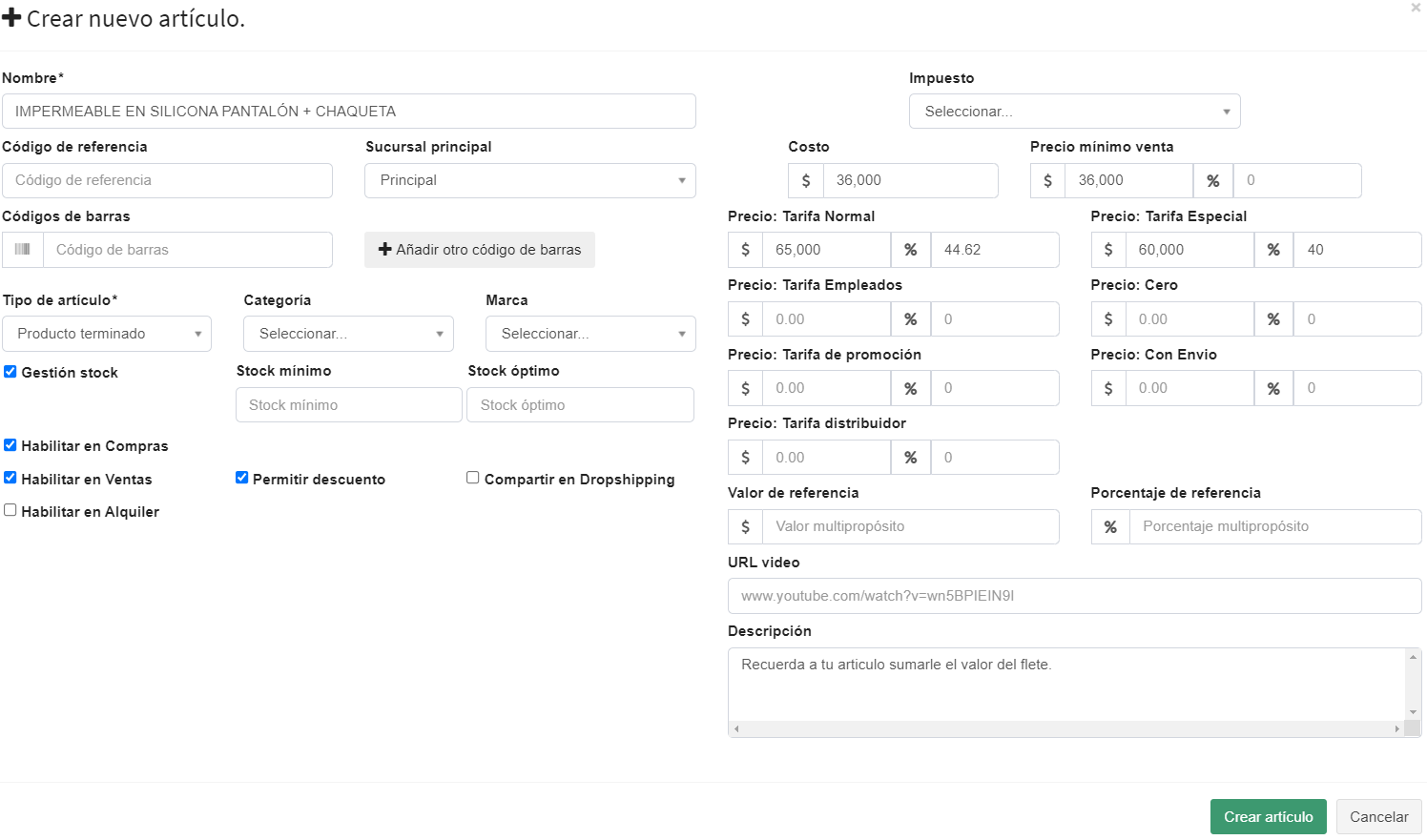
Catalogar como artículo nuevo: El sistema trae toda la información que el proveedor previamente cargó, verifica que el nombre sea coherente con tus términos – que el costo sea el acordado con el proveedor, habilita la gestión de stock y en tipo de artículo seleccione producto terminado. Puedes llenar cualquier campo adicional aunque no sean obligatorios y para finalizar damos clic en crear artículo.
Para verificar que ya esta habilitado en tus productos, ingresa al módulo producción e inventario – artículos y verás que se encuentra disponible.
Vincular como artículo existente: permite conectar los artículos del proveedor con los ya tengas creados en el módulo de producción e inventario.
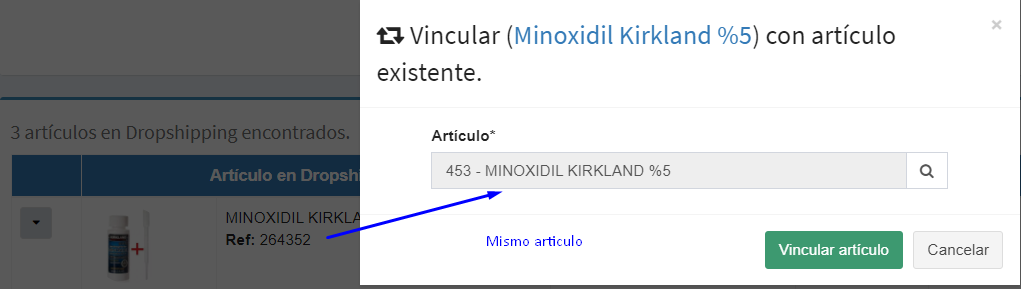
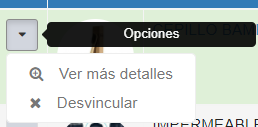
Así como existe el botón de vincular artículo, también existe el botón desvincular. Ejemplo: esta función aplica para casos donde el proveedor no tiene inventario, pero otro proveedor si tiene y deseas hacer el cambio.