

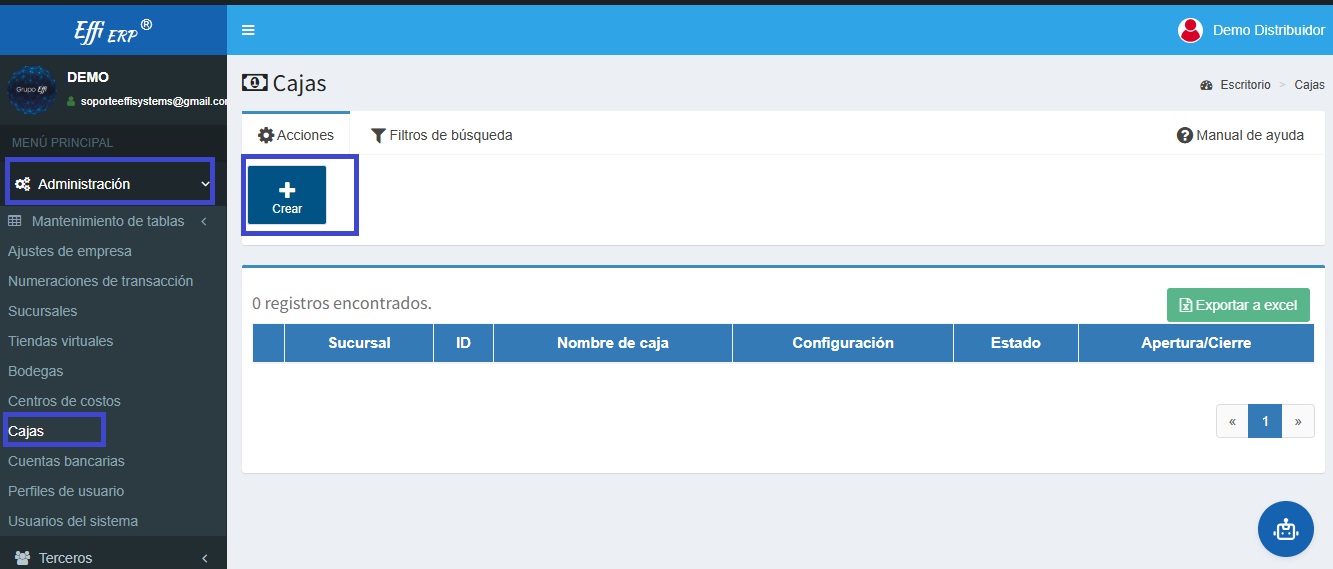
Vamos al menú principal que se encuentra en la parte lateral izquierda de tu pantalla, nos dirigimos al módulo de Administración seguido de la opción Cajas y damos clic en botón Crear.
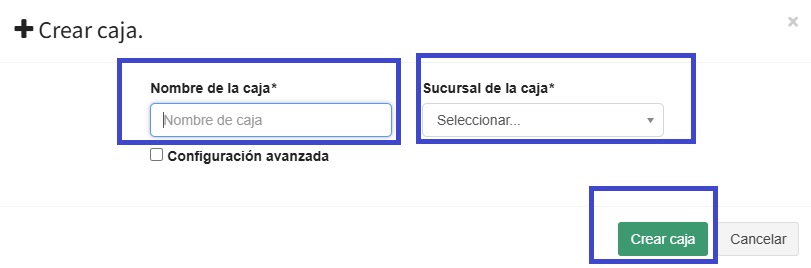
2. Se te habilitará un formulario , llenamos los datos que aparecen a continuación y damos clic al botón "Crear caja
Las Cajas representan los puntos de venta físicos de su empresa, sirven para agrupar los movimientos de dinero que realizan los usuarios asociados a ella, tanto en efectivo como en bancos.
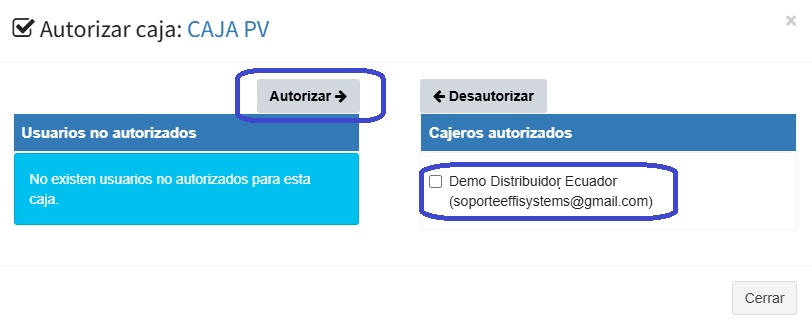
Las cajas están asociadas a una sucursal, y deben ser autorizadas para poder ejecutar transacciones en ellas.
Si hay varios usuarios que manejan dinero cada uno debe tener su caja ya que un usuario no puede abrir dos cajas al mismo tiempo.
3. Luego de crear la caja, nos dirigimos al de opciones y le damos clic en autorizar.
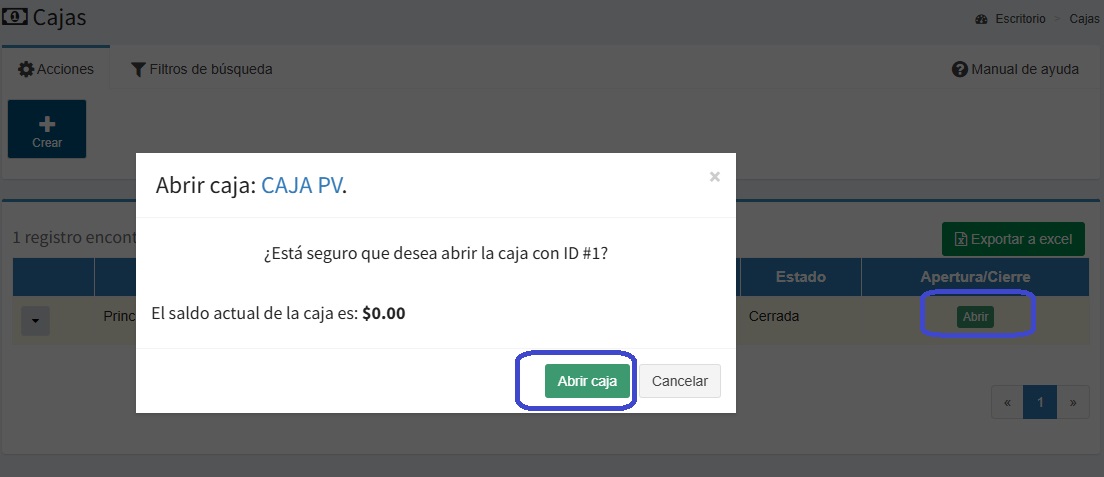
4. Luego de crear la caja y autorizarla , vamos al lateral izquierda de tu pantalla le damos clic en abrir caja.
Nota :
La configuración avanzada sirve para los comercios que venden en punto físico
5. Configuración de una Caja Avanzada: La configuración avanzada es útil para que la interfaz POS para que tenga la información precargada por defecto, evitando la documentación manual en cada transacción. Esta información incluye:
•Sucursal por defecto.
• Centro de costos por defecto.
• Bodega por defecto.
• Clientes por defecto.
• Tarifa.
• Vendedor.
• Agrupar artículos iguales: Permite que si se compran varias unidades de un mismo artículo, en la visualización del PDF se muestre una sola línea con la cantidad total y el artículo, en lugar de una línea por cada unidad.
• Permitir cambio de precio.
• Permitir descuento.
• Permitir propina.
• Formas de pago disponibles: Seleccione las opciones de pago que permitirá en esta caja (ej., "contado", "contado 1 día", "7 días", "10 días"). Si selecciona una sola, esta se establecerá por defecto; si selecciona varias, el campo se mantendrá abierto.
• Medios de pago disponibles: Seleccione los medios de pago aceptados (ej., "efectivo", "consignación bancaria", "transferencia bancaria"). Al igual que con las formas de pago, si selecciona uno solo, será por defecto; si selecciona varios, el campo permanecerá seleccionable.
• Numeración de la transacción: Adjunte la resolución de la factura electrónica o del documento soporte que se utilizará para las transacciones realizadas a través de esta caja.
• Inicio y fin de vigencia con un horario: Esto configura para que las transacciones realizadas por la interfaz POS dentro de este rango horario generen una factura electrónica o, si no está configurado, una remisión de venta.
• Finalmente, haga clic en "modificar la caja" para guardar los cambios